Добавление правил условного форматирования на уровне рабочей книги
Правила условного форматирования можно создавать на уровне рабочей книги, чтобы пользователи рабочей книги могли применять выделенные данные в визуализациях в рабочей книге. Например, можно показать, что заполняемость арендуемой недвижимости соответствует высоким, средним и низким пороговым значениям в выбранных визуализациях.

Пользователи рабочей книги могут применять правила на уровне рабочей книги к визуализациям по отдельности.
Условное форматирование позволяет выделить важные события в данных.
- На панели инструментов холста нажмите Условное форматирование
 .
. - В поле Имя измените имя по умолчанию, чтобы оно было более понятным.
- Под полем Предварительные установки выберите столбец, в котором вычисляется правило, поле оператора и порог.
Например, чтобы выделить показатели дохода, превышающие 1 000 000, выберите REVENUE в поле столбца "Оценщик", выберите символ "больше" > в поле оператора и введите 1 000 000 в поле значения.Совет. Можно также создать правило с использованием шаблона, выбрав один из элементов Предварительные установки и определив значение для каждого порога. Например, нажмите 3-этапное пороговое значение, чтобы создать набор пороговых значений подсветки.
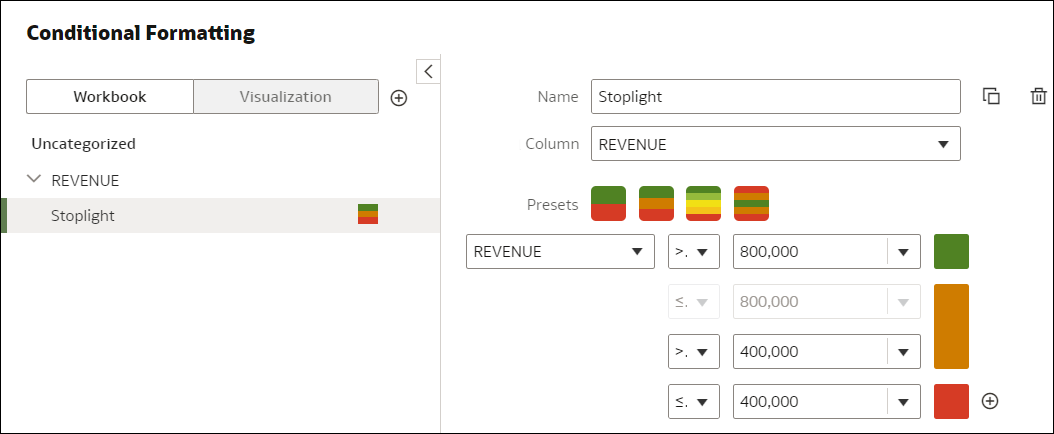
.png - Нажмите на параметр Формат, чтобы настроить цвет заливки, шрифт, значок или эмодзи (для табличных данных), заметку и обозначения.
- Нажмите на имя столбца, например REVENUE, чтобы отобразить доступные для него правила.
В этом примере "ДОХОД" имеет два правила: "Правило отображает высокие значения" и "Правило отображает низкие значения". Активные правила отмечены символом галочки.


