Ako administrátor definujete, ako sa dátové stĺpce, ktoré ste modelovali, budú zobrazovať na mapách. Keď nakonfigurujete dáta mapy, používatelia môžu analyzovať dáta v zobrazeniach máp.
Zobrazenia mapy umožňujú používateľom zobrazovať dáta na mapách v rôznych formátoch a pracovať s dátami. Ako administrátor musíte nakonfigurovať metadáta, ktoré definujú mapovanie medzi dátami business intelligence a priestorovými dátami.
Priestorové funkcie, napríklad definície tvarov, spravujú administrátori databázy pre vašu inštanciu. Ak definícia geometrie tvaru pre niektorú hodnotu stĺpca neexistuje, tvar sa na mape nezobrazí a môže ovplyvniť prácu používateľa s mapou.
- Na klasickej domovskej stránke kliknite na ikonu profilu používateľa, položku Administrácia a potom na položku Spravovať dáta mapy.
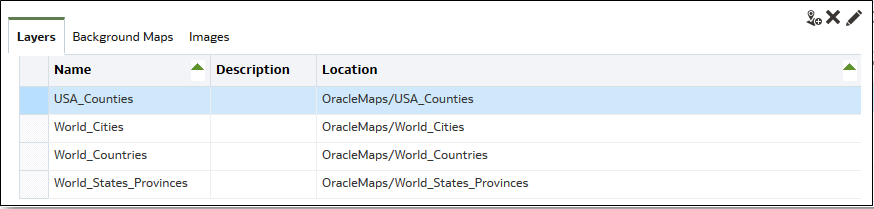
- Na karte Vrstvy kliknite na tlačidlo Importovať vrstvy na paneli s nástrojmi.
- V dialógovom okne Importovať vrstvy vyberte vrstvy, ktoré chcete použiť, a kliknite na tlačidlo OK.
- Na karte Vrstvy vyberte vrstvu a kliknite na tlačidlo Upraviť vrstvy.
- V dialógovom okne Upraviť vrstvu priraďte vrstvy k stĺpcom, aby používatelia mohli zobrazovať dáta v zobrazení mapy.
- V poli Názov zadajte názov vrstvy, ktorý sa zobrazí používateľom pracujúcim so zobrazeniami mapy.
- V poli Umiestnenie zadajte, z ktorej podkladovej mapy pochádza vrstva. Ak chcete vybrať inú vrstvu, kliknite na položku Umiestnenie.
- V poli Popis zadajte informácie, ktoré sa zobrazia používateľom ako pomôcka pri ukázaní kurzorom myši na názov vrstvy v oblasti Formáty mapy.
- V poli Kľúč vrstvy zadajte stĺpec priestorových dát, ktorý môžete priradiť k dátam. Každá hodnota stĺpca zodpovedá určitému „tvaru“, ktorý pochádza z podkladovej mapy. Vrstva MY_CITIES môže mať napríklad kľúč vrstvy s názvom CITY. Predvolená hodnota je "najlepší odhad". V zozname vyberte požadovaný stĺpec.
Existuje viacero možných príčin, prečo sa krajina (napríklad Mexiko) zobrazuje na mape ako biela oblasť:
-
Stĺpec obsahuje hodnotu null pre krajinu Mexiko, ale v priestorovom stĺpci existuje tvar pre Mexiko.
-
Stĺpec obsahuje hodnotu pre krajinu Mexiko, ale v priestorovom stĺpci neexistuje tvar pre Mexiko.
-
Stĺpec obsahuje hodnotu pre krajinu Mexiko a v priestorovom stĺpci existuje tvar pre Mexiko, ale názvy sa nezhodujú. Dátové stĺpce môžu mať hodnotu MEX a priestorový stĺpec hodnotu MXC.
- V poli Oddeľovač kľúča BI skontrolujte jeden znak ASCII (napríklad čiarka alebo znak podčiarknutia), ktorý slúži ako oddeľovač na kombinovanie dátových stĺpcov vytvárajúcich kľúč. Táto hodnota je k dispozícii len vtedy, keď je pre jeden kľúč zadaných viacero stĺpcov.
- V poli Typ geometrie zadajte, či ide o vrstvu s geometriou mnohouholníka, bodu alebo priamky. Vybratý typ určuje formátovanie, ktoré môžu používatelia použiť pre vrstvu.
- V oblasti Stĺpce kľúčov BI zadajte stĺpce dát, ktoré chcete priradiť k vrstve. K jednej vrstve môžete priradiť viacero stĺpcov. Môžete vybrať viacero stĺpcov z jednej alebo viacerých tematických oblastí. Vybraté stĺpce a oddeľovač sa musia presne zhodovať s názvom hodnoty Kľúč vrstvy. Povedzme, že hodnota kľúča vrstvy je STATE_CITY. Musíte vybrať dátové stĺpce BI STATE a CITY a zadať znak podčiarknutia v poli Oddeľovač kľúča BI.
V tejto oblasti môžete použiť rôzne voľby:
-
Pridať - zobrazí zoznam dostupných tematických oblastí. Vyberte tematickú oblasť a všetky dátové stĺpce, ktoré chcete priradiť k vrstve.
-
Odstrániť - odstráni vybratý stĺpec kľúča.
-
Upraviť - umožňuje upraviť dátové stĺpce priradené k vrstve.
Keď návrhár obsahu vytvorí zobrazenie mapy, vyberie sa predvolená hlavná mapa ako základ pre príslušné zobrazenie mapy. Ak je aspoň jeden dátový stĺpec z analýzy priradený k vrstve, ktorá je priradená k hlavnej mape, predvolene sa vyberie táto hlavná mapa.
- V poli Zobraziť kvalifikované názvy zadajte, či sa má zobraziť plne kvalifikovaný názov stĺpca v oblasti Stĺpce kľúčov BI alebo len názov stĺpca.
- Kliknutím na tlačidlo OK zatvorte dialógové okno.
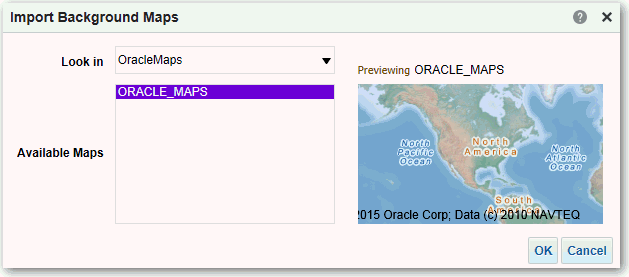
- Kliknite na kartu Podkladové mapy a potom kliknite na tlačidlo Importovať podkladové mapy.
- V dialógovom okne Importovať podkladové mapy vyberte pripojenie v poli Hľadať v a hlavné mapy, ktoré sa majú použiť, a potom kliknite na tlačidlo OK.
Pripojenie vybraté pre hlavnú mapu sa môže líšiť od pripojenia pre vrstvy alebo obrázky.
 .gif
.gif
- Pozrite si časť Úprava podkladových máp, kde nájdete kroky potrebné na prípravu podkladových máp.
Po pridaní podkladových máp a vrstiev mapy môžete tieto informácie použiť na vytvorenie statického obrázka pre mapu. Statický obrázok sa zobrazí návrhárom obsahu a používateľom, ktorí pracujú so zobrazeniami mapy.