Úprava podkladových máp pre panely a analýzy

Úpravou podkladových máp zaistíte, aby používatelia mohli bezproblémovo pracovať so zobrazeniami máp na paneloch a v analýzach.

Podkladová mapa je neinteraktívna mapa, ktorá slúži ako základ pre zobrazenie mapy. Môže zobrazovať satelitný záber alebo mapu s cestami. Podkladová mapa určuje poradie vrstiev v zobrazení mapy.

Poradie vrstiev mapy je veľmi dôležité. Mali by ste sa zamerať hlavne na to, aby ste používateľom zabezpečili bezproblémovú navigáciu na mape (t. j. používanie funkcií prechodu a priblíženia). V dialógovom okne Upraviť podkladovú mapu priradíte každej vrstve rozsah minimálneho a maximálneho priblíženia. Keďže jazdec priblíženia mapy sa môže pohybovať len zvisle zdola nahor, vrstvy s nižšími úrovňami minimálneho priblíženia sú umiestnené v dolnej časti jazdca. Zabezpečte, aby mriežka s vrstvami v sekcii Interaktívne vrstvy BI v tomto dialógovom okne používala rovnaký vzor, takže vrstvy s nižšími úrovňami minimálneho priblíženia umiestnite do dolnej časti zoznamu.

Poradie vrstiev nie je dôležité, keď sa rozsahy priblíženia vrstiev na škále nepretínajú. Poradie začne byť veľmi dôležité vtedy, keď majú vrstvy spoločný rozsah minimálneho a maximálneho priblíženia. Pracujte pozorne, aby ste zabezpečili, že agregované vrstvy neskryjú detailné vrstvy počas operácií prechodu alebo priblíženia.

  1. Na klasickej domovskej stránke kliknite na ikonu profilu používateľa, položku Administrácia a potom na položku Spravovať dáta mapy.
  2. Kliknite na kartu Podkladové mapy, vyberte mapu, potom kliknite na tlačidlo Upraviť podkladovú mapu. Otvorí sa dialógové okno Upraviť podkladovú mapu.
  3. Zadajte názov a popis mapy, ktoré sa zobrazia v popise mapy, keď ju vyberiete v zozname počas úprav zobrazenia mapy.
  4. V poli Umiestnenie sa zobrazí umiestnenie podkladovej mapy v dátovom zdroji. Ak chcete zmeniť mapu, kliknite na tlačidlo Umiestnenie. Ak vyberiete podkladovú mapu, ktorá obsahuje iný počet úrovní priblíženia, úrovne priblíženia sa škálovaním rozsahov automaticky upravia pre vrstvy, ktoré sú spojené s mapou.
  5. Kliknite na tlačidlo Pridať vrstvy. Zobrazí sa zoznam vrstiev, ktoré boli importované na karte Vrstvy. Potom vyberte vrstvy, ktoré sa majú pridať do mapy. Toto tlačidlo nie je k dispozícii, ak boli do podkladovej mapy pridané všetky vrstvy na karte Vrstvy.

    Ak pridáte vrstvu, ktorá je súčasťou definície mapy, vrstva sa zobrazí s predvolenými úrovňami priblíženia. Ak vrstva nie je súčasťou definície mapy, zadajte úrovne priblíženia sami.

    Vrstvy sú uvedené zdola nahor podľa toho, ako sú aplikované na mape. Vzorové poradie je Krajiny, Štáty, Mestá. Vrstvy nižšej úrovne majú vo všeobecnosti nižšie úrovne priblíženia. Ak máte napríklad vrstvu Štáty a vrstvu Mestá, začleňte nižšie úrovne priblíženia pre štát ako pre mesto.
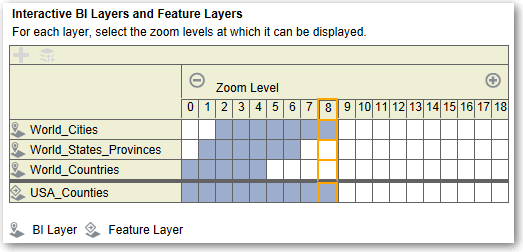

    Popis GUID-EF855775-4B18-4B9F-B922-9C50CE761E8A-default.gif je uvedený nižšie
    .gif
  6. Kliknite na tlačidlo Triediť vrstvy podľa úrovne priblíženia na zoradenie vrstiev v zostupnom alebo vzostupnom poradí podľa viditeľnosti na mape. Toto tlačidlo nie je k dispozícii, ak sú vrstvy uvedené v správnom poradí.
    Poradie triedenia, ktoré tu zadáte, nemá vplyv na poradie, v ktorom sa vrstvy aplikujú na mapu. Naopak, poradie triedenia má vplyv na úrovne priblíženia. Napríklad vrstva Štáty môže mať vrstvy priblíženia 1 až 3 a vrstva Mestá môže mať vrstvy priblíženia 4 až 9. Nižšie vrstvy majú čísla nižších úrovní priblíženia. Zadané úrovne priblíženia zodpovedajú značkám začiarknutia na jazdcovi priblíženia na mape.
    Pomocou dialógového okna Upraviť vrstvu a vrstiev, ktoré neboli priradené, môžete zahrnúť obidve vrstvy priradené k stĺpcu. Zabezpečte, aby boli vrstvy BI v poradí vyššie ako ostatné vrstvy. Ak je iná vrstva v poradí vyššie ako niektorá z vrstiev BI, táto vrstva sa zobrazí nad nižšími vrstvami BI na mape, čo prekáža interaktivite vrstiev BI.
  7. Kliknutím na tlačidlo Zapnúť viditeľnosť vrstvy alebo Vypnúť viditeľnosť vrstvy nastavte viditeľnosť vrstiev na mape. Tieto tlačidlá sa používajú len na označenie toho, či je vrstva viditeľná v ukážke mapy v tomto dialógovom okne. Vrstva je v zobrazení mapy stále viditeľná. Môžete modifikovať úrovne priblíženia pre vrstvu, ktorá má vypnutú viditeľnosť.
  8. Kliknite na bunku pod úrovňou priblíženia pre vrstvu, ak chcete ovplyvniť úroveň priblíženia:
    • Ak kliknete na modrú bunku, ktorá je medzi ostatnými modrými bunkami, zobrazí sa rozbaľovacia ponuka s tlačidlami Vymazať pred a Vymazať po, pomocou ktorých môžete zmeniť úroveň priblíženia v niektorom zo smerov. Ak napríklad kliknete na bunku pre úroveň priblíženia 4 a kliknete na gumu vpravo, vymažú sa všetky bunky napravo pre danú úroveň priblíženia.

    • Ak kliknete na modrú bunku na konci radu modrých buniek, bunka sa zmení na bielu, čo označuje, že už nie je súčasťou danej úrovne priblíženia.

    • Ak kliknete na bielu bunku, zvýšite úroveň priblíženia na oboch stranách existujúcich modrých buniek. Predpokladajme napríklad, že bunky 4 až 6 majú modrú farbu, ktorá vyjadruje úroveň priblíženia. Ak kliknete na bunku 2, úroveň priblíženia sa zmení na 2 až 6.

    Ak pre vrstvu nenastavíte žiadne úrovne priblíženia, vrstva sa na mape nezobrazí.
  9. Kliknite na ikonu akcie vedľa názvu vrstvy a zobrazí sa ponuka, v ktorej môžete uskutočniť rôzne výbery:
    • Odstrániť – odstráni vrstvu z tejto podkladovej mapy. Vrstva bude naďalej k dispozícii na karte Vrstvy a je možné ju znova pridať do tejto oblasti.

    • Premiestniť nahor alebo Premiestniť nadol – premiestni vrstvu nahor alebo nadol tak, aby ste mohli určiť poradie, v ktorom sa vrstvy aplikujú na mape.

    • Znovunastaviť na predvolenú viditeľnosť – znovunastaví aktuálny rozsah viditeľnosti pre túto vrstvu, ako je to definované v príslušnej definícii mapy. Ak táto vrstva nie je natívne priradená k mape, táto voľba bude pre danú vrstvu deaktivovaná.

  10. Pomocou žltého orámovania, ktoré ohraničuje stĺpec políčok pre úroveň priblíženia, určíte, ktorá úroveň priblíženia sa momentálne zobrazí v oblasti mapy.
  11. Pomocou ovládacích prvkov posunutia a priblíženia určíte, ako sa mapa zobrazí používateľom. Keď podržíte kurzor nad jazdcom priblíženia, zobrazia sa popisy s názvami vrstiev, ktoré sú práve priradené k danej úrovni priblíženia.
  12. Kliknite na tlačidlo OK.