Pri vytváraní analýzy môžete upraviť vlastnosti stĺpcov a určiť tak ich vzhľad a rozloženie. Môžete tiež zadať formátovanie, ktoré sa použije iba v prípade, že stĺpec spĺňa určité podmienky.
Môžete napríklad určiť, že hodnoty prekračujúce 1 milión USD v stĺpci Výnosy sa zobrazia so zeleným pozadím.
- V podokne Vybrané stĺpce kliknite na položku Voľby vedľa názvu stĺpca a potom kliknite na položku Vlastnosti stĺpca.
- V dialógovom okne Vlastnosti stĺpca kliknite na kartu Formát stĺpca.
- Ak chcete v analýze skryť stĺpec bez toho, aby to ovplyvnilo agregáciu hodnôt, začiarknite políčko Skryť.
Môžete napríklad vytvoriť analýzu, ktorá bude obsahovať len zákazníkov v štáte Illinois. Stĺpec Zákazníci.Štát môžete skryť, pretože tento stĺpec ste pridali len na účely filtrovania.
- Ak chcete zadať vlastné hodnoty do polí Záhlavie priečinka a Záhlavie stĺpca, začiarknite políčko Vlastné záhlavia. Tieto polia môžete použiť na vytváranie odkazov na premenné a na formátovanie hodnôt záhlaví. Tieto hodnoty identifikujú stĺpec v analýze.
- Ak je táto možnosť aktivovaná a máte privilégiá administrátora, môžete prispôsobiť záhlavia pomocou HTML markupu vrátane skriptu JavaScript. Vyberte položku Vlastné záhlavie, potom položku Obsahuje HTML markup a potom zadajte požadovaný HTML markup.
- Ak chcete ovplyvniť zobrazovanie opakovaných dátových hodnôt pre stĺpec, vyberte jednu z volieb Potlačenie hodnoty.
Ak sa rovnaká hodnota opakuje vo viacerých po sebe nasledujúcich riadkoch, môžete zadať, aby sa táto hodnota zobrazila len raz.
- Ak chcete prepísať predvolené zobrazovanie dát pre stĺpec, kliknite na kartu Formát dát.
Voľby na karte sa líšia v závislosti od dátového typu.
- Ak chcete určiť, že hodnoty stĺpcov sa majú zobrazovať nejakým spôsobom na základe určitých kritérií, kliknite na kartu Podmienený formát. Podmienené formáty môžu zahŕňať farby, písma, obrázky a ďalšie prvky, ktoré sa použijú pre dáta a pre bunku, ktorá obsahuje dané dáta. Podmienené formátovanie nemôžete použiť pre pozadie dátových buniek ani vo farbe písma v teplotnej matici.
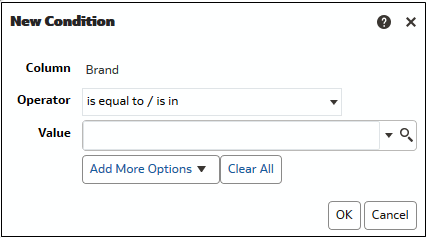
- Kliknite na položku Pridať podmienku a potom vyberte stĺpec.
- Vyberte operátor, napríklad rovná sa / je v alebo je väčšie než.
- Zadajte hodnotu pre operátor buď priamym zadaním hodnoty (napríklad 1000000), alebo výberom hodnoty v zozname.
- Voliteľný: Kliknite na položku Pridať ďalšie voľby a do podmienky pridajte premennú.
- Zadajte formátovanie, ktoré sa má použiť, ak má podmienka hodnotu true.
- Kliknite na tlačidlo OK.