Nastavenie analýz ako dynamických

Môžete určiť, čo sa má stať, keď používateľ v analýze klikne na záhlavie stĺpca alebo hodnotu. Môžete napríklad určiť, že keď používateľ klikne na hodnotu stĺpca Produkt, prejde na dáta na nižšej úrovni, ktorých súčet vytvára hodnotu v stĺpci.

Pridanie interaktivity do analýz

Zobrazenia môžete spraviť interaktívnejšími pridaním interakcií, ktoré budú mať používatelia k dispozícii, keď kliknú ľavým tlačidlom myši na zobrazenie alebo keď kliknutím pravým tlačidlom myši otvoria rozbaľovaciu ponuku. Môžete napríklad nastaviť predvolenú primárnu interakciu (kliknutie ľavým tlačidlom myši) pre stĺpec geografickej oblasti ako Prechod. Používatelia potom budú môcť prejsť na úroveň podoblastí.

Ak sú dáta hierarchické, predvolená interakcia pre kliknutie ľavým tlačidlom myši je prechod do nižšej úrovne detailov v dátach. Môžete pridať voľby pre kliknutie pravým tlačidlom myši, ktorým sa zobrazí webová stránka alebo prepojenie na zobrazenie.

  1. Otvorte analýzu na úpravu.
  2. V podokne Vybrané stĺpce kliknite na položku Voľby vedľa názvu stĺpca a potom vyberte položku Vlastnosti stĺpca.
  3. V dialógovom okne Vlastnosti stĺpca kliknite na kartu Interakcia.
    Môžete zadať interakcie pre záhlavie stĺpca a hodnoty dát.
  4. Kliknite na položku Primárna interakcia v oblasti Záhlavie stĺpca alebo Hodnota a vyberte požadované správanie. Môžete napríklad vybrať položku Žiadne, ak chcete deaktivovať akciu, alebo položku Prechod, ak chcete zobraziť viac detailov
    • Použite voľbu Žiadne na deaktivovanie všetkých interakcií so stĺpcom.
    • Použite voľbu Prechod na zobrazenie nižšej úrovne detailného obsahu, ak sú dáta hierarchické. Ak pre stĺpec nie je nakonfigurovaná hierarchia, prechod nie je aktivovaný.
    • Použite voľbu Prepojenia akcií na otvorenie webovej stránky alebo prechod na podporný obsah BI.
    • Použite voľbu Odoslať udalosti typu nadradený-podradený na pripojenie zobrazení, aby jedno zobrazenie prenášalo zmeny na jedno alebo viaceré ďalšie zobrazenia.
  5. Kliknite na tlačidlo OK.

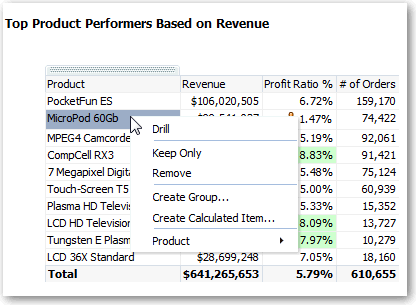
    Môžete určiť interakcie, ktoré budú k dispozícii v čase behu, keď kliknete pravým tlačidlom myši v stĺpci panela alebo v dátovej bunke. Tu je príklad dostupných interakcií, keď kliknete pravým tlačidlom myši na názov produktu v stĺpci Produkty. Tento stĺpec sa nachádza v tabuľke Najlepšie výkony produktov na základe výnosov.

    Zo zobrazených výberov môžete nastaviť položku Prechod, Vytvoriť skupinu a Vytvoriť vypočítanú položku.
Sprístupnenie interakcií

Pri pridaní interakcií do analýz sprístupníte tieto interakcie ostatným v rozbaľovacích ponukách.

  1. Otvorte analýzu na úpravu.
  2. Kliknite na kartu Kritériá alebo Výsledky.
  3. Kliknite na položku Upraviť vlastnosti analýzy na paneli s nástrojmi.
  4. Kliknite na kartu Interakcie.
  5. Vyberte interakcie, ktoré chcete sprístupniť pre analýzu.
  6. Kliknite na tlačidlo OK.