Vytvorenie výziev premenných

Výzva premennej umožňuje používateľovi vybrať hodnotu, ktorá je vo výzve premennej zadaná na zobrazenie na paneli.

Výzva premennej nie je závislá od stĺpca, ale môže stĺpec používať. Pomocou výziev premenných umožníte používateľovi zadávať existujúce dáta na vykonávanie projekcií predaja.

Môžete napríklad vytvoriť výzvu premennej s názvom Projekcie predaja a zadať hodnoty výzvy premennej ako 10, 20 a 30 percent. Potom vytvoríte analýzu, ktorá obsahuje stĺpce Región a Doláre. Vo vzorci stĺpca Doláre vyberiete operátor násobenia a vložíte premennú Projekcie predaja. Keď používatelia spustia túto analýzu, môžu vybrať percento, s ktorým sa prepočíta stĺpec Doláre.

  1. Otvorte analýzu na úpravu.
  2. Zobrazte kartu Výzvy.
  3. V podokne Definícia na karte Výzvy kliknite na položku Nové a potom na položku Výzva premennej. Zobrazí sa dialógové okno Nová výzva.
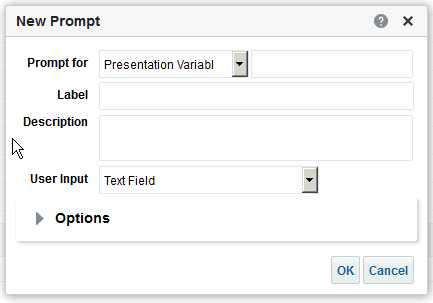
  4. V poli Výzva pre vyberte typ premennej, ktorú vytvárate, a potom zadajte názov premennej.

    Názov premennej je názov, ktorý pridáte do analýzy alebo na panel, kde sa má zobraziť hodnota výzvy premennej zadaná používateľom. Momentálne môžete vytvárať len premenné prezentácie.

  5. V poli Návesť zadajte titulok pre výzvu filtra premennej. Titulok sa zobrazí ako návesť poľa výzvy.
  6. Do poľa Popis zadajte stručný popis pre výzvu. Popis bude slúžiť ako popisný text, ktorý sa zobrazí, keď používateľ podrží kurzor nad návesťou výzvy na paneli alebo v analýze.
  7. V poli Vstup používateľa vyberte, ako chcete v rozhraní výzvy požadovať vstup používateľa. Môžete napríklad použiť prepínač, aby používateľ vybral len jednu hodnotu výzvy.
  8. Ak ste ako vstup používateľa vybrali položku Zoznam volieb, Začiarkavacie políčka, Prepínače alebo Pole so zoznamom, musíte zadať aj zoznam hodnôt výzvy.
  9. V sekcii Voľby vyberte voľby výzvy. Voľby výzvy sa líšia v závislosti od typu vstupu používateľa, ktorý ste vybrali.

    Voľby výzvy vám umožňujú presnejšie určiť, ako má používateľ pracovať s výzvou. Môžete napríklad určiť, či je vstup používateľa povinný.

  10. V poli Predvolený výber vyberte hodnotu výzvy, ktorá sa používateľom zobrazí na začiatku. Ak vyberiete konkrétnu hodnotu, zobrazí sa pole Predvolená hodnota, kde môžete zadať hodnotu.
  11. Kliknutím na tlačidlo OK sa výzva zobrazí v podokne Definícia.
  12. Uložte vykonané zmeny.