Výzva vám umožňuje filtrovať dáta, ktoré sa zobrazia. Výzva stĺpca umožňuje používateľom zobrazujúcim panel vybrať hodnotu pre stĺpec, ktorá ovplyvňuje, čo sa im zobrazí na paneli.
Pomocou nasledujúceho postupu môžete vytvoriť:
Pomenovaný stĺpec, ktorý môžete použiť na jeden alebo viacero panelov.
Vloženú výzvu stĺpca, ktorá je vložená do analýzy. Môžete pridať napríklad výzvu do analýzy Výnosy značky, aby sa analýza dala kontrolovať podľa jednotlivých značiek. Výzvu pridáte priamo do stĺpca v analýze (vo vloženej výzve).
Otvorte analýzu na úpravu.
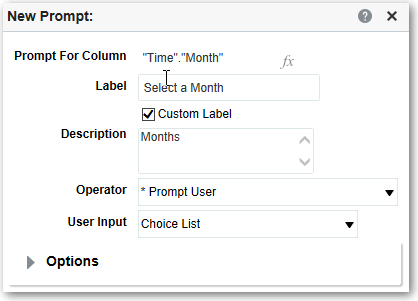
V podokne Definícia na karte Výzvy kliknite na položku Nové na získanie prístupu k zoznamu na výber typu výzvy. Vyberte položku Výzva stĺpca a vyberte zodpovedajúci stĺpec.
Kliknite na položku Vlastná návesť a zadajte popis pre výzvu filtra stĺpcov. Názov sa zobrazuje ako návesť poľa pre výzvu.
Príklad: Vyberte menu.
Do poľa Popis zadajte stručný popis pre výzvu.
Tento popis sa stane textom popisu prvku, ktorý sa zobrazuje, keď používateľ podrží kurzor myši nad návesťou výzvy v paneli alebo v analýze.
V zozname Operátor vyberte operátor, ktorý sa má použiť, napríklad operátor je väčšie než. Ak chcete, aby používateľ mohol vybrať operátor v čase behu, vyberte operátor *Zobraziť výzvu pre používateľa.
Ak vytvárate výzvu, ktorá zahŕňa skupinu v zozname na výber hodnoty výzvy, potom musíte nastaviť operátor na hodnotu rovná sa/je v alebo nerovná sa/nie je v. Pozrite si časť Skupiny a vypočítané položky.
V poli Vstup používateľa vyberte, ako chcete v rozhraní výzvy požadovať vstup používateľa. Môžete napríklad použiť prepínač, aby používateľ vybral len jednu hodnotu výzvy.
V závislosti od zadaného typu vstupu používateľa zadajte zodpovedajúce hodnoty do poľa Vstup používateľa.
Vyberte napríklad voľbu Vlastné hodnoty, ak chcete naznačiť, že používatelia môžu vyberať z vytvoreného zoznamu hodnôt výzvy namiesto z hodnôt poskytovaných stĺpcom.
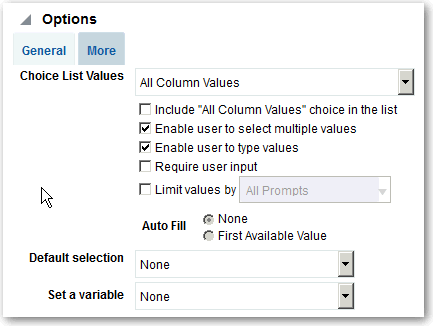
V sekcii Voľby vyberte voľby výzvy na zadanie zobrazenia zoznamu hodnôt a interakcie používateľa s výzvou. Voľby výzvy sa líšia v závislosti od typu vstupu používateľa a typu hodnôt zoznamu, ktoré ste vybrali.
V poli Predvolený výber vyberte hodnotu alebo hodnoty výzvy, ktoré sa používateľom zobrazujú na začiatku.
Ak vyberiete predvolený typ, potom sa zobrazí pole, kde môžete vybrať konkrétne hodnoty alebo zadať, ako chcete mať určené predvolené hodnoty. Ak napríklad vyberiete výsledky výrazu SQL, je nutné zadať výraz SQL na generovanie zoznamu hodnôt.
Kliknite na tlačidlo OK.
Kliknite na položku Uložiť výzvu v editore alebo uložte analýzu.
Ak chcete zmeniť poradie vybranej výzvy, použite tlačidlá so šípkami v podokne Definícia. Zmena poradia výziev určuje poradie, v akom sa voľby zobrazujú používateľom v čase behu.
Vyberte typ rozloženia, ktoré chcete použiť na stránke výziev, kliknutím na položku Nový riadok alebo Nový stĺpec v podokne Definícia.
Riadkové rozloženie šetrí priestor, pretože výzvy sú v ňom usporiadané vodorovne. Stĺpcové rozloženie zarovnáva výzvy do úhľadných stĺpcov. Kliknite na polia v stĺpci Nový stĺpec alebo Nový riadok v tabuľke Definícia, ktoré zodpovedajú miestam, kde chcete pridať nový stĺpec alebo riadok na stránke výziev.
Pozrite si ukážku výzvy so vzorovými dátami pomocou podokna Zobraziť alebo kliknite na položku Ukážka (ak je k dispozícii) na paneli s nástrojmi podokna Definícia a pozrite si výzvu so skutočnými hodnotami výzvy.