ในฐานะผู้ดูแลระบบ คุณกำหนดวิธีการแสดงผลคอลัมน์ข้อมูลที่คุณได้กำหนดโมเดลไว้บนแผนที่ เมื่อคุณคอนฟิเกอร์ข้อมูลแผนที่ ผู้ใช้จะสามารถวิเคราะห์ข้อมูลในวิวแผนที่ได้
วิวแผนที่จะช่วยให้ผู้ใช้สามารถแสดงข้อมูลบนแผนที่ในรูปแบบต่างๆ และเพื่อทำงานกับข้อมูล ในฐานะผู้ดูแลระบบ คุณต้องคอนฟิเกอร์เมตะดาต้าที่กำหนดการแมประหว่างข้อมูล Business Intelligence และข้อมูลพื้นที่
ผู้ดูแลฐานข้อมูลจะจัดการคุณสมบัติพื้นที่ เช่น การกำหนดรูปร่าง สำหรับอินสแตนซ์ของคุณ ถ้าไม่มีการกำหนดเรขาคณิตของรูปร่างสำหรับค่าของคอลัมน์ที่ต้องการ ระบบจะไม่สามารถแสดงรูปร่างในแผนที่ และอาจมีผลกระทบต่อการโต้ตอบของผู้ใช้ในแผนที่
- ใน โฮมเพจแบบคลาสสิก ให้คลิกไอคอนโปรไฟล์ผู้ใช้ การจัดการ จากนั้น คลิก จัดการข้อมูลแผนที่
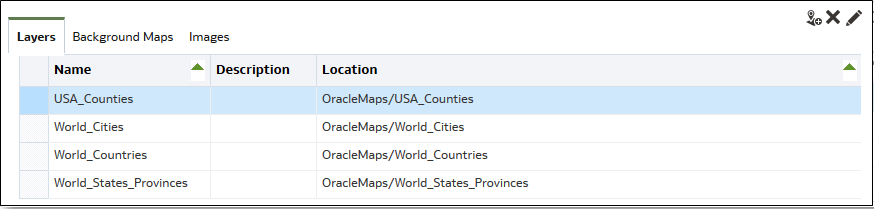
- บนแท็บ เลเยอร์ คลิก อิมปอร์ตเลเยอร์ จากแถบเครื่องมือ
- ในไดอะล็อกอิมปอร์ตเลเยอร์ ให้เลือกเลเยอร์ที่คุณต้องการใช้ แล้วคลิก ตกลง
- กลับไปที่แท็บเลเยอร์ เลือกเลเยอร์ และคลิกปุ่ม แก้ไขเลเยอร์
- ในไดอะล็อกแก้ไขเลเยอร์ ให้เชื่อมโยงเลเยอร์กับคอลัมน์ เพื่อให้ผู้ใช้สามารถแสดงข้อมูลในวิวแผนที่ได้
- ใน ชื่อ ระบุชื่อเลเยอร์ที่จะแสดงต่อผู้ใช้ที่ทำงานร่วมกับวิวแมป
- ใน ที่ตั้ง ระบุว่าเลเยอร์มาจากแผนที่พื้นหลังใด คลิก ตำแหน่ง เพื่อเลือกเลเยอร์อื่น
- ใน คำอธิบาย ระบุข้อมูลเพื่อช่วยผู้ใช้เมื่อวางเมาส์ไว้เหนือชื่อเลเยอร์ในพื้นที่รูปแบบแมป
- ใน คีย์ของเลเยอร์ ระบุคอลัมน์ของข้อมูลพื้นที่ ซึ่งคุณสามารถเชื่อมโยงกับข้อมูลได้ ค่าของคอลัมน์แต่ละค่าจะสอดคล้องกับ "รูปร่าง" ที่มาจากแผนที่พื้นหลัง ตัวอย่างเช่น เลเยอร์ MY_CITIES อาจมีคีย์ของเลเยอร์ชื่อ CITY ค่าดีฟอลต์คือ "คาดเดาให้ใกล้เคียงที่สุด" เลือกคอลัมน์ที่เหมาะสมจากลิสต์
สาเหตุที่ทำให้ประเทศ เช่น เม็กซิโก อาจถูกวาดเป็นพื้นที่สีขาวในแผนที่มีอยู่หลายสาเหตุ ดังนี้
-
คอลัมน์มีค่านัลสำหรับประเทศเม็กซิโก แต่มีรูปร่างสำหรับเม็กซิโกในคอลัมน์พื้นที่
-
คอลัมน์มีค่าสำหรับประเทศเม็กซิโก แต่ไม่มีรูปร่างสำหรับเม็กซิโกในคอลัมน์พื้นที่
-
คอลัมน์มีค่าสำหรับประเทศเม็กซิโก และมีรูปร่างสำหรับเม็กซิโกในคอลัมน์พื้นที่ แต่ชื่อไม่ตรงกัน คอลัมน์ข้อมูลอาจมีค่า MEX และคอลัมน์พื้นที่อาจมี MXC
- ใน ตัวคั่นคีย์ BI ตรวจสอบอักขระ ASCII เดี่ยว (เช่น เครื่องหมายคอมมาหรือขีดล่าง) เพื่อทำหน้าที่เป็นตัวคั่นสำหรับการรวมคอลัมน์ข้อมูลที่สร้างคีย์ ค่านี้สามารถใช้ได้เฉพาะเมื่อมีการระบุหลายคอลัมน์สำหรับหนึ่งคีย์
- ใน ประเภทเลขาคณิต ระบุว่าเลเยอร์เป็นแบบรูปหลายเหลี่ยม จุด หรือเส้นเรขาคณิต ประเภทที่คุณเลือกจะส่งผลต่อการจัดรูปแบบที่ผู้ใช้สามารถใช้กับเลเยอร์
- ใน พื้นที่คอลัมน์คีย์ BI ระบุคอลัมน์ของข้อมูลที่คุณต้องการเชื่อมโยงกับเลเยอร์ คุณสามารถมีหลายคอลัมน์ที่เชื่อมโยงกับเลเยอร์เดียว คุณสามารถเลือกหลายคอลัมน์จากหัวเรื่องเดียวหรือจากหลายหัวเรื่อง คอลัมน์และตัวคั่นที่คุณเลือกต้องตรงกันทั้งหมดกับชื่อค่า คีย์ของเลเยอร์ สมมติว่าค่าคีย์ของเลเยอร์คือ STATE_CITY คุณต้องเลือกคอลัมน์ข้อมูล BI "STATE" และ "CITY" และระบุอักขระที่เป็นเครื่องหมายขีดล่างในฟิลด์ ตัวคั่นคีย์ BI
ใช้ตัวเลือกต่างๆ ในพื้นที่นี้ดังต่อไปนี้
-
เพิ่ม — แสดงลิสต์ของหัวเรื่องที่สามารถใช้ได้ เลือกหัวเรื่องและเลือกคอลัมน์ข้อมูลทั้งหมดที่คุณต้องการเชื่อมโยงกับเลเยอร์
-
ลบ — ลบคอลัมน์คีย์ที่เลือกไว้
-
แก้ไข — ให้คุณแก้ไขคอลัมน์ข้อมูลที่เชื่อมโยงกับเลเยอร์
เมื่อผู้ออกแบบเนื้อหาสร้างวิวแผนที่ จะมีการเลือกแผนที่หลักดีฟอลต์เป็นเกณฑ์สำหรับวิวแผนที่นั้น ถ้าคอลัมน์ข้อมูลอย่างน้อยหนึ่งคอลัมน์จากการวิเคราะห์มีการเชื่อมโยงกับเลเยอร์ที่เชื่อมโยงกับแผนที่หลัก แสดงว่ามีการเลือกแผนที่หลักนั้นตามค่าดีฟอลต์
- ใน แสดงชื่อที่มีคุณสมบัติเหมาะสม ระบุว่าจะแสดงชื่อแบบเต็มของคอลัมน์ในพื้นที่คอลัมน์คีย์ BI หรือแสดงเพียงชื่อคอลัมน์
- คลิกที่ ตกลง เพื่อปิดไดอะล็อก
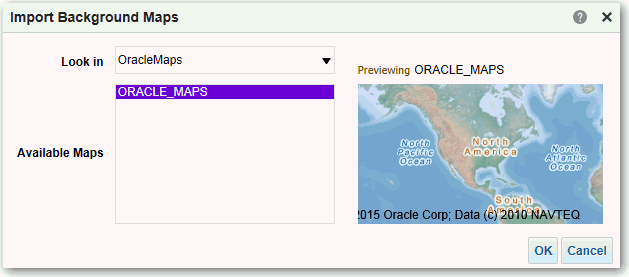
- คลิกแท็บแผนที่พื้นหลัง จากนั้น คลิกปุ่ม อิมปอร์ตแผนที่พื้นหลัง
- ในไดอะล็อกอิมปอร์ตแผนที่พื้นหลัง ให้เลือกการเชื่อมต่อในฟิลด์ ค้นหาใน และแผนที่หลักที่จะใช้ จากนั้น คลิก ตกลง
การเชื่อมต่อที่คุณเลือกสำหรับแผนที่หลักอาจแตกต่างจากการเชื่อมต่อสำหรับเลเยอร์หรือรูปภาพ
 .gif
.gif
- โปรดดูขั้นตอนที่จำเป็นในการจัดเตรียมแผนที่พื้นหลังที่ การแก้ไขแผนที่พื้นหลัง
หลังจากที่คุณเพิ่มแผนที่พื้นหลังและเลเยอร์ของแผนที่แล้ว คุณสามารถใช้ข้อมูลเพื่อสร้างรูปภาพแบบสแตติกสำหรับแผนที่ รูปภาพแบบสแตติกจะแสดงแก่ผู้ออกแบบเนื้อหาและผู้ใช้ที่ใช้งานวิวแผนที่