แก้ไขแผนที่พื้นหลังสำหรับแผงข้อมูลและการวิเคราะห์

คุณแก้ไขแผนที่พื้นหลังเพื่อให้แน่ใจว่าผู้ใช้มีประสบการณ์ใช้งานวิวแผนที่ที่คล่องตัวในแผงข้อมูลและการวิเคราะห์

แผนที่พื้นหลังคือแผนที่ที่ไม่ใช่แบบโต้ตอบ ซึ่งทำหน้าที่เป็นพื้นฐานสำหรับวิวแผนที่ โดยอาจแสดงภาพถ่ายจากดาวเทียมหรือแผนที่พร้อมกับถนน แผนที่พื้นหลังจะระบุลำดับของเลเยอร์ในวิวแผนที่

การเรียงลำดับเลเยอร์ของแผนที่เป็นสิ่งสำคัญมาก คุณต้องตรวจดูให้แน่ใจว่าผู้ใช้มีประสบการณ์ใช้งานที่คล่องตัวขณะนาวิเกตในแผนที่ (นั่นคือ การดริลล์และการซูม) ในไดอะล็อกแก้ไขแผนที่พื้นหลัง ให้คุณระบุช่วงการซูมต่ำสุดและสูงสุดให้กับแต่ละเลเยอร์ โดยกำหนดว่าตัวเลื่อนการซูมของแผนที่สามารถเลื่อนได้จากล่างขึ้นบนในแนวตั้งเท่านั้น เลเยอร์ที่มีระดับการซูมต่ำสุดจะอยู่ที่ด้านล่างของตัวเลื่อน ตรวจสอบให้แน่ใจว่ากริดของเลเยอร์ในส่วนเลเยอร์ BI เชิงโต้ตอบของไดอะล็อกเป็นไปตามรูปแบบที่คล้ายกัน เพื่อให้คุณสามารถวางเลเยอร์ที่มีระดับการซูมต่ำสุดที่ด้านล่างของลิสต์

การเรียงลำดับเลเยอร์จะไม่เกี่ยวข้องกัน เมื่อช่วงการซูมของเลเยอร์ไม่ตัดกันในสเกล การเรียงลำดับเป็นสิ่งสำคัญมากเมื่อเลเยอร์ต่างๆ มีช่วงการซูมต่ำสุดและสูงสุดทั่วไปร่วมกัน ใช้ความระมัดระวังในการตรวจสอบว่าเลเยอร์แบบละเอียดไม่ถูกซ่อนโดยเลเยอร์ที่สรุปรวมระหว่างการดริลล์หรือการซูม

  1. ใน โฮมเพจแบบคลาสสิก ให้คลิกไอคอนโปรไฟล์ผู้ใช้ การจัดการ จากนั้น คลิก จัดการข้อมูลแผนที่
  2. คลิกแท็บ แผนที่พื้นหลัง เลือกแผนที่ จากนั้นคลิกปุ่ม แก้ไขแผนที่พื้นหลัง เพื่อแสดงไดอะล็อกแก้ไขแผนที่พื้นหลัง
  3. เมื่อแก้ไขวิวแผนที่ ให้ระบุชื่อและคำอธิบายของแผนที่ ซึ่งจะแสดงเป็นคำแนะนำเครื่องมือสำหรับแผนที่เมื่อเลือกแผนที่จากลิสต์
  4. ฟิลด์ตำแหน่งจะแสดงตำแหน่งของแผนที่พื้นหลังในที่มาข้อมูล คลิกปุ่ม ตำแหน่ง เพื่อเปลี่ยนเป็นแผนที่อื่น ถ้าคุณเลือกแผนที่พื้นหลังที่มีจำนวนระดับการซูมที่แตกต่างกัน จะมีการปรับระดับการซูมโดยอัตโนมัติสำหรับเลเยอร์ที่เชื่อมโยงกับแผนที่ด้วยการกำหนดสเกลช่วง
  5. คลิกปุ่ม เพิ่มเลเยอร์ เพื่อแสดงลิสต์ของเลเยอร์ที่อิมปอร์ตในแท็บเลเยอร์แล้ว จากนั้น เลือกเลเยอร์ที่จะเพิ่มในแผนที่ ปุ่มนี้จะไม่สามารถใช้ได้เมื่อเพิ่มเลเยอร์ทั้งหมดจากแท็บเลเยอร์ในแผนที่พื้นหลังแล้ว

    เมื่อคุณเพิ่มเลเยอร์ที่เป็นส่วนหนึ่งของการกำหนดแผนที่ เลเยอร์จะแสดงที่ระดับการซูมดีฟอลต์ของเลเยอร์ ถ้าเลเยอร์ไม่ใช่ส่วนหนึ่งของการกำหนดแผนที่ ให้ระบุระดับการซูมด้วยตัวคุณเอง

    ในด้านวิธีใช้เลเยอร์กับแผนที่นั้น ระบบจะแสดงเลเยอร์จากล่างขึ้นบน ลำดับตัวอย่างคือ ประเทศ รัฐ เมือง โดยทั่วไป เลเยอร์ที่มีระดับต่ำกว่ามีระดับการซูมต่ำกว่า ตัวอย่างเช่น ถ้าคุณมีเลเยอร์รัฐและเลเยอร์เมือง ให้ระบุระดับการซูมต่ำกว่าสำหรับรัฐ แทนที่จะเป็นเมือง
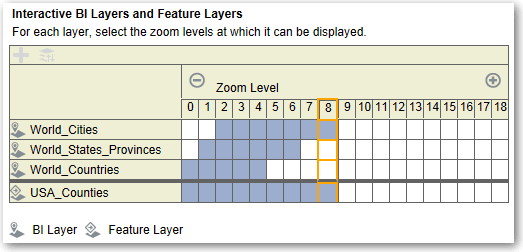

    คำอธิบาย GUID-EF855775-4B18-4B9F-B922-9C50CE761E8A-default.gif มีดังนี้
    .gif
  6. คลิกปุ่ม จัดเรียงเลเยอร์ตามระดับการซูม เพื่อแสดงเลเยอร์ตามลำดับจากน้อยไปมากหรือจากมากไปน้อยตามการแสดงผลในแผนที่ ปุ่มนี้จะไม่สามารถใช้ได้เมื่อมีการแสดงเลเยอร์ในลำดับที่เหมาะสมแล้ว
    ลำดับการจัดเรียงที่ระบุที่นี่จะไม่ส่งผลต่อลำดับการใช้เลเยอร์ในแผนที่ แต่ลำดับการจัดเรียงจะส่งผลต่อระดับการซูมแทน ตัวอย่างเช่น เลเยอร์รัฐอาจมีระดับการซูม 1 ถึง 3 และเลเยอร์เมืองมีระดับการซูม 4 ถึง 9 เลเยอร์ต่ำกว่าจะมีจำนวนระดับการซูมต่ำกว่า ระดับซูมที่คุณระบุตรงกับเครื่องหมายขีดบนตัวเลื่อนซูมบนแผนที่
    คุณสามารถรวมทั้งเลเยอร์ที่เชื่อมโยงกับคอลัมน์แล้วโดยใช้ไดอะล็อกแก้ไขเลเยอร์ และเลเยอร์ที่ยังไม่ได้เชื่อมโยง ตรวจสอบให้แน่ใจว่ามีการเรียงลำดับเลเยอร์ BI สูงกว่าเลเยอร์ที่ไม่ใช่ BI ถ้ามีการเรียงลำดับเลเยอร์ที่ไม่ใช่ BI สูงกว่าเลเยอร์ BI เลเยอร์ที่ไม่ใช่ BI จะแสดงที่ด้านบนของเลเยอร์ BI ที่ต่ำกว่าในแผนที่ ซึ่งป้องกันไม่ให้เลเยอร์ BI เป็นแบบเชิงโต้ตอบ
  7. คลิกปุ่ม เปิดการแสดงเลเยอร์ หรือ ปิดการแสดงเลเยอร์ เพื่อควบคุมการแสดงเลเยอร์ในแผนที่ ใช้ปุ่มเพื่อระบุว่าเลเยอร์จะแสดงในแผนที่ตัวอย่างในไดอะล็อกนี้เท่านั้นหรือไม่ เลเยอร์ยังคงแสดงในวิวแผนที่ คุณสามารถแก้ไขระดับการซูมสำหรับเลเยอร์ที่ปิดการแสดงได้
  8. คลิกเซลล์ภายในระดับการซูมของเลเยอร์เพื่อให้มีผลต่อระดับการซูมดังนี้
    • หากคุณคลิกเซลล์สีน้ำเงินที่อยู่ระหว่างเซลล์สีน้ำเงินอื่นๆ คุณจะเห็นเมนูป็อปอัปที่มีปุ่ม ล้างข้อมูลก่อน และ ล้างข้อมูลหลัง ซึ่งช่วยให้คุณสามารถเปลี่ยนระดับการซูมในทิศทางใดทิศทางหนึ่งได้ ตัวอย่างเช่น ถ้าคุณคลิกเซลล์สำหรับระดับการซูม 4 และคลิกรูปยางลบทางด้านขวา ระบบจะล้างข้อมูลทุกเซลล์ทางด้านขวาสำหรับระดับการซูมนั้น

    • หากคุณคลิกเซลล์สีน้ำเงินที่อยู่ปลายบรรทัดของเซลล์สีน้ำเงิน เซลล์นั้นจะเปลี่ยนเป็นสีขาวเพื่อระบุว่าไม่ได้เป็นส่วนหนึ่งของระดับการซูมดังกล่าวอีกต่อไป

    • ถ้าคุณคลิกเซลล์สีขาว แสดงว่าคุณเพิ่มระดับการซูมที่ด้านใดด้านหนึ่งของเซลล์สีน้ำเงินที่มีอยู่ ตัวอย่างเช่น สมมติว่า เซลล์ 4 ถึง 6 เป็นสีน้ำเงินเพื่อแสดงระดับการซูม ถ้าคุณคลิกในเซลล์ 2 แสดงว่าระดับการซูมจะกลายเป็น 2 ถึง 6

    หากคุณไม่ได้ตั้งค่าระดับการซูมสำหรับเลเยอร์ แสดงว่าเลเยอร์นั้นจะไม่แสดงในแผนที่
  9. คลิกไอคอนการดำเนินการข้างชื่อเลเยอร์เพื่อแสดงเมนูที่คุณสามารถเลือกได้หลายอย่างดังนี้
    • ลบ — ลบเลเยอร์ออกจากแผนที่พื้นหลังนี้ เลเยอร์จะสามารถใช้ได้ต่อไปในแท็บเลเยอร์ และสามารถเพิ่มในพื้นที่นี้อีกครั้ง

    • ย้ายขึ้น หรือ ย้ายลง — ย้ายเลเยอร์ขึ้นหรือลงเพื่อให้คุณสามารถระบุลำดับการใช้เลเยอร์ในแผนที่

    • รีเซ็ตเป็นการแสดงผลดีฟอลต์ — รีเซ็ตช่วงการแสดงผลปัจจุบันสำหรับเลเยอร์นี้ตามที่กำหนดในการกำหนดแผนที่ที่ใช้งาน ถ้าเลเยอร์นี้ไม่เชื่อมโยงภายในระบบกับแผนที่ ตัวเลือกนี้จะเลิกใช้สำหรับเลเยอร์นั้น

  10. ใช้เส้นขอบสีเหลืองที่ล้อมรอบคอลัมน์ของบ็อกซ์สำหรับระดับการซูม เพื่อกำหนดระดับการซูมที่กำลังแสดงในพื้นที่ของแผนที่
  11. ใช้ตัวควบคุมการแพนและการซูมเพื่อระบุวิธีแสดงแผนที่แก่ผู้ใช้ ถ้าคุณวางเคอร์เซอร์เหนือตัวเลื่อนการซูม คุณจะเห็นคำแนะนำเครื่องมือที่ระบุชื่อของเลเยอร์ที่เชื่อมโยงอยู่กับระดับการซูมนั้น
  12. คลิก ตกลง