เมื่อคุณสร้างการวิเคราะห์ คุณสามารถแก้ไขคุณสมบัติสำหรับคอลัมน์เพื่อควบคุมลักษณะและเลย์เอาต์ได้ นอกจากนี้ คุณยังสามารถระบุการจัดรูปแบบเพื่อใช้งานได้ต่อเมื่อเนื้อหาของคอลัมน์ตรงตามเงื่อนไขบางอย่างเท่านั้น
ตัวอย่างเช่น คุณสามารถระบุว่าค่าที่เกิน 1 ล้านดอลลาร์ในคอลัมน์รายรับจะแสดงโดยมีพื้นหลังสีเขียว
- ในช่องคอลัมน์ที่เลือกไว้ คลิก ตัวเลือก ข้างชื่อคอลัมน์ จากนั้น เลือก คุณสมบัติของคอลัมน์
- ในไดอะล็อกคุณสมบัติของคอลัมน์ ให้คลิกแท็บรูปแบบคอลัมน์
- ในการซ่อนคอลัมน์ในการวิเคราะห์โดยไม่มีผลกับการสรุปรวมค่า ให้เลือกช่องทำเครื่องหมาย ซ่อน
ตัวอย่างเช่น คุณอาจต้องการสร้างการวิเคราะห์ที่รวมเฉพาะลูกค้าในอิลลินอยส์เท่านั้น คุณสามารถซ่อนคอลัมน์ Customers.State ได้ เนื่องจากคุณเพิ่มคอลัมน์นี้เพื่อการฟิลเตอร์เท่านั้น
- ในการป้อนค่าของคุณในฟิลด์ หัวเรื่องของโฟลเดอร์ และ หัวเรื่องของคอลัมน์ ให้เลือก หัวเรื่องที่กำหนดเอง คุณสามารถใช้ฟิลด์ดังกล่าวเพื่ออ้างอิงตัวแปรและจัดรูปแบบค่าของหัวเรื่อง ค่าเหล่านี้จะระบุคอลัมน์ในการวิเคราะห์
- หากมีการใช้งานและคุณมีสิทธิ์ของผู้ดูแลระบบ คุณสามารถปรับแต่งหัวเรื่องด้วยมาร์คอัป HTML รวมทั้งจาวาสคริปต์ได้ เลือก หัวเรื่องที่กำหนดเอง แล้วเลือก มีมาร์คอัป HTML จากนั้นจึงป้อนมาร์คอัป HTML ที่คุณต้องการใช้
- เพื่อให้มีผลกับการแสดงค่าข้อมูลที่ซ้ำกันสำหรับคอลัมน์ ให้เลือกหนึ่งในตัวเลือก การซ่อนค่า
เมื่อมีค่าเดียวกันเกิดขึ้นในแถวต่อเนื่องกันหลายแถว คุณสามารถระบุเพื่อแสดงค่าดังกล่าวได้เพียงครั้งเดียวเท่านั้น
- ในการแก้ไขการแสดงดีฟอลต์ของข้อมูลสำหรับคอลัมน์ ให้คลิกแท็บรูปแบบข้อมูล
ตัวเลือกในแท็บจะแตกต่างกัน ขึ้นอยู่กับประเภทข้อมูล
- ในการระบุว่าจะให้แสดงค่าคอลัมน์ด้วยวิธีบางอย่างตามเกณฑ์ที่ต้องการหรือไม่ ให้คลิกที่แท็บรูปแบบที่มีเงื่อนไข รูปแบบที่มีเงื่อนไขอาจรวมถึงสี แบบอักษร รูปภาพ เป็นต้น สำหรับข้อมูลและเซลล์ที่มีข้อมูล คุณไม่สามารถใช้การจัดรูปแบบที่มีเงื่อนไขกับพื้นหลังของเซลล์ข้อมูลหรือสีแบบอักษรในเมตริกซ์ของแผนที่ความร้อน
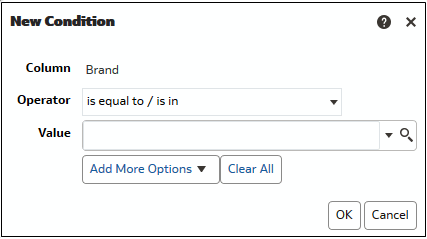
- คลิก เพิ่มเงื่อนไข แล้วเลือกคอลัมน์
- เลือกโอเปอเรเตอร์ เช่น เท่ากับ / อยู่ใน หรือ มากกว่า
- ระบุค่าสำหรับโอเปอเรเตอร์โดยป้อนค่าโดยตรง (เช่น 1000000) หรือเลือกค่าจากลิสต์
- ทางเลือก: คลิก เพิ่มตัวเลือก เพื่อเพิ่มตัวแปรในเงื่อนไข
- ระบุการจัดรูปแบบที่ต้องใช้เมื่อเงื่อนไขเป็นจริง
- คลิก ตกลง