กำหนดให้การวิเคราะห์ของคุณเป็นแบบไดนามิค

คุณสามารถระบุสิ่งที่คุณต้องการให้เกิดขึ้นเมื่อผู้ใช้คลิกที่หัวเรื่องของคอลัมน์หรือค่าในการวิเคราะห์ ตัวอย่างเช่น คุณสามารถระบุว่าเมื่อผู้ใช้คลิกที่ค่าของคอลัมน์ผลิตภัณฑ์ จะเป็นการดริลล์ดาวน์เข้าสู่ข้อมูลที่สรุปเพื่อสร้างค่าของคอลัมน์

เพิ่มการโต้ตอบในการวิเคราะห์

คุณสามารถกำหนดให้วิวเป็นแบบเชิงโต้ตอบมากขึ้นได้ โดยเพิ่มการโต้ตอบที่สามารถใช้ได้สำหรับผู้ที่คลิกซ้ายในวิว หรือคลิกขวาเพื่อแสดงเมนูป็อปอัป ตัวอย่างเช่น คุณสามารถระบุการโต้ตอบหลักดีฟอลต์ (การคลิกซ้าย) สำหรับคอลัมน์พื้นที่ทางภูมิภาคเป็น ดริลล์ ซึ่งผู้ใช้สามารถดริลล์ดาวน์ไปยังพื้นที่ย่อยได้

สำหรับข้อมูลลำดับชั้น การโต้ตอบดีฟอลต์แบบคลิกซ้ายจะดริลล์ดาวน์ไปยังรายละเอียดในข้อมูล คุณสามารถเพิ่มตัวเลือกคลิกขวาที่แสดงเว็บเพจหรือลิงค์ไปยังวิวได้

  1. เปิดการวิเคราะห์เพื่อแก้ไข
  2. ในช่องคอลัมน์ที่เลือกไว้ คลิก ตัวเลือก ข้างชื่อคอลัมน์ จากนั้นเลือก คุณสมบัติของคอลัมน์
  3. ในไดอะล็อกคุณสมบัติของคอลัมน์ ให้คลิกแท็บการโต้ตอบ
    คุณสามารถระบุการโต้ตอบสำหรับหัวเรื่องคอลัมน์และค่าข้อมูลได้
  4. คลิก การโต้ตอบหลัก ถัดจาก หัวเรื่องคอลัมน์ หรือ ค่า แล้วเลือกลักษณะการทำงานที่คุณต้องการ ตัวอย่างเช่น เลือก ไม่มี เพื่อเลิกใช้การดำเนินการ หรือเลือก ดริลล์ไปยัง เพื่อแสดงรายละเอียดเพิ่มเติม
    • ใช้ ไม่มี เพื่อเลิกใช้การโต้ตอบทั้งหมดในคอลัมน์
    • ใช้ ดริลล์ เพื่อแสดงรายละเอียดเนื้อหาในระดับที่ลึกกว่า ถ้าข้อมูลเป็นแบบลำดับชั้น ถ้าไม่ได้คอนฟิเกอร์ลำดับชั้นสำหรับคอลัมน์ จะไม่มีการเปิดใช้งานการดริลล์
    • ใช้ ลิงค์การดำเนินการ เพื่อเปิดเว็บเพจหรือนาวิเกตไปยังเนื้อหา BI ที่รองรับ
    • ใช้ ส่งอีเวนต์หลัก-รายละเอียด เพื่อเชื่อมต่อวิว และทำให้วิวหนึ่งส่งผลการเปลี่ยนแปลงไปยังวิวอื่นอย่างน้อยหนึ่งวิว
  5. คลิก ตกลง

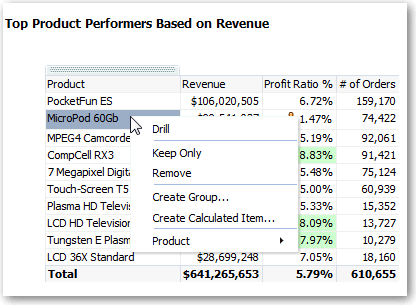
    คุณสามารถระบุการโต้ตอบที่สามารถใช้ได้ขณะรันไทม์ เมื่อคุณคลิกขวาคอลัมน์ของแผงข้อมูลหรือเซลล์ข้อมูล ต่อไปนี้เป็นตัวอย่างของการโต้ตอบที่สามารถใช้ได้ เมื่อคุณคลิกขวาชื่อผลิตภัณฑ์ในคอลัมน์ผลิตภัณฑ์ โดยคอลัมน์นี้จะอยู่ในตารางผลิตภัณฑ์ศักยภาพอันดับต้นตามรายรับ

    หลังจากรายการที่เลือกแสดงขึ้นมา คุณสามารถตั้งค่า ดริลล์ สร้างกลุ่ม และ สร้างรายการที่คำนวณ
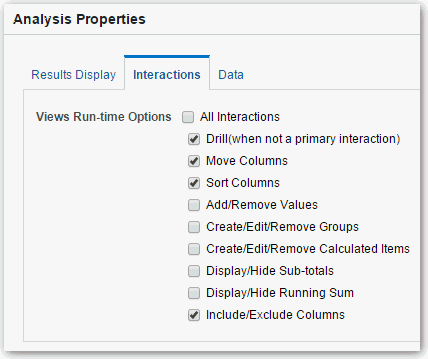
กำหนดให้ใช้การโต้ตอบได้

เมื่อคุณเพิ่มการโต้ตอบไปยังการวิเคราะห์ คุณได้กำหนดให้ผู้อื่นสามารถดูการโต้ตอบเหล่านั้นได้ในเมนูป็อปอัป

  1. เปิดการวิเคราะห์เพื่อแก้ไข
  2. คลิกแท็บ เกณฑ์ หรือแท็บ ผลลัพธ์
  3. คลิก แก้ไขคุณสมบัติของการวิเคราะห์ บนแถบเครื่องมือ
  4. คลิกที่แท็บการโต้ตอบ
  5. เลือกการโต้ตอบที่คุณต้องการทำให้สามารถใช้งานได้สำหรับการวิเคราะห์นั้น
  6. คลิก ตกลง