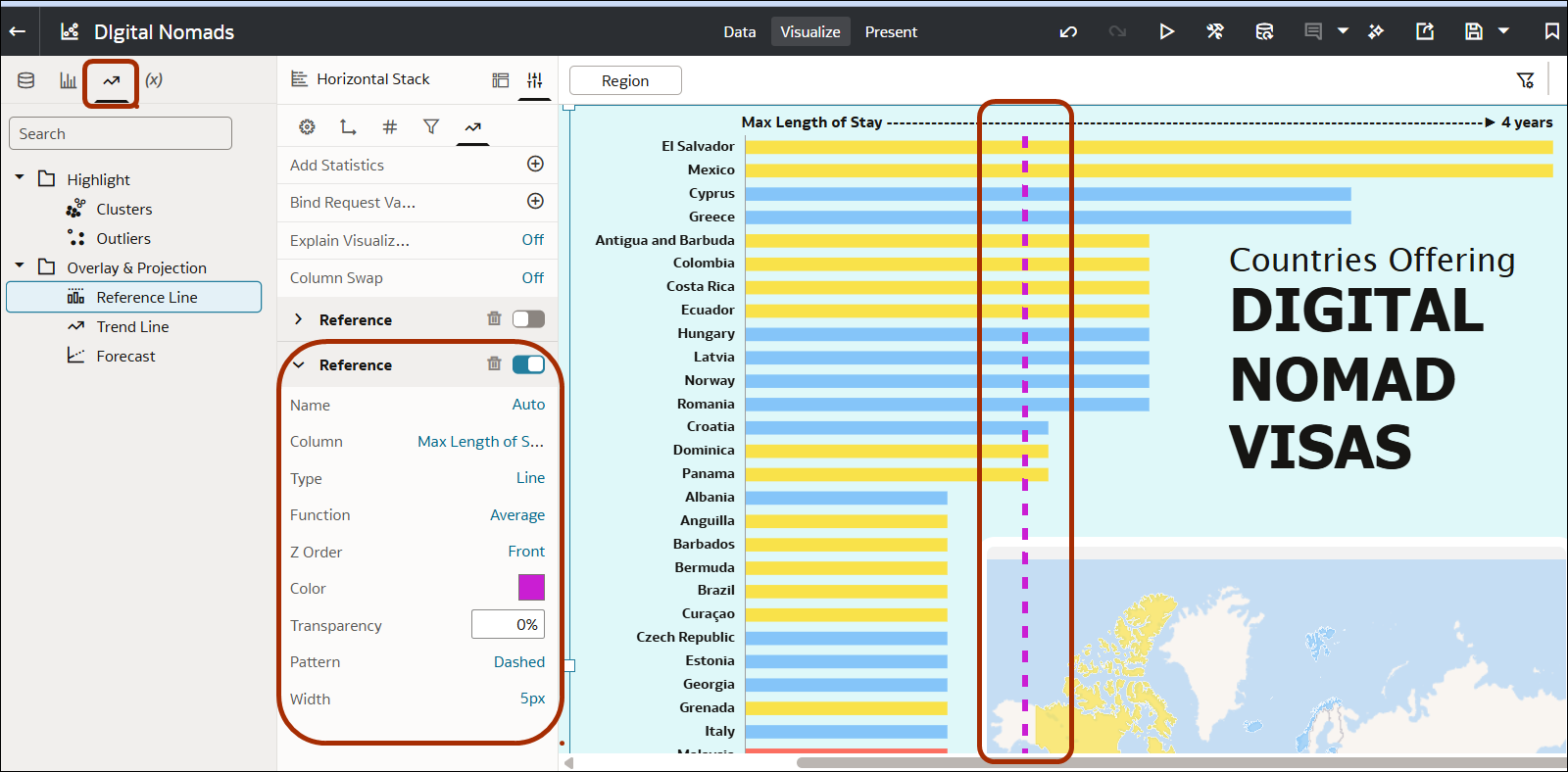
เพิ่มรายการอ้างอิงให้กับการแสดงข้อมูล
เส้นอ้างอิงช่วยให้คุณสามารถเปรียบเทียบจุดข้อมูลกับชุดข้อมูลโดยรวมและสร้างเกณฑ์พื้นฐานได้ ซึ่งช่วยให้คุณสามารถระบุเกณฑ์ขั้นต่ำ เป้าหมาย และค่าผิดปกติในข้อมูลของคุณ
คุณสามารถใช้คอลัมน์การวัด แอททริบิว วันที่ และวันที่ที่รับค่ามาเพื่อสร้างเส้นและช่วงอ้างอิง
คุณสามารถเชื่อมโยงพารามิเตอร์กับค่าของเส้นอ้างอิงหรือช่วงการอ้างอิงในการแสดงข้อมูล เมื่อคุณต้องการใช้ค่าพารามิเตอร์ในการวางเส้นหรือช่วงอ้างอิงบนการแสดงข้อมูล โปรดดู เชื่อมโยงพารามิเตอร์กับเส้นหรือช่วงอ้างอิง
- บนโฮมเพจของคุณ ให้วางเคอร์เซอร์เหนือเวิร์กบุค คลิก การดำเนินการ แล้วเลือก เปิด
- ในแผงข้อมูล ข้อมูล ให้คลิก การวิเคราะห์

- คลิกเพิ่มสถิติ
 แล้วเลือกรายการอ้างอิง
 - ใช้ช่อง การอ้างอิง ใน แผงข้อมูลไวยากรณ์ เพื่อคอนฟิเกอร์เส้นอ้างอิง:
- คอลัมน์ - เลือกแอททริบิวการวัด วันที่ หรือไม่ใช่วันที่ที่แสดงในการแสดงข้อมูล ตัวอย่างเช่น ในการระบุเป้าหมายหรือเกณฑ์คงที่ ให้ใช้คอลัมน์เพื่อระบุการวัด เลือก ค่าคงที่ เป็น ฟังก์ชัน จากนั้นระบุเลขที่เป้าหมายหรือเกณฑ์ในฟิลด์ ค่า
- ประเภท - เลือก เส้น เพื่อแสดงเกณฑ์เดียวเป็นเส้นประ ตัวอย่างเช่น ค่าเฉลี่ย หรือเลือก ช่วง เพื่อแสดงเกณฑ์เป็นช่วงระหว่างค่าสองค่าที่คุณระบุโดยใช้ ฟังก์ชันเริ่มต้น และ ฟังก์ชันสิ้นสุด ตัวอย่างเช่น ในการแสดงช่วงข้อมูลระหว่าง 500,000 ถึง 750,000 ให้เลือก ค่าคงที่ สำหรับ ฟังก์ชันเริ่มต้น และระบุ 500,000 และเลือก ค่าคงที่ สำหรับ ฟังก์ชันสิ้นสุด และระบุ 750,000 นอกจากนี้ คุณยังสามารถผสมและจับคู่ฟังก์ชันเริ่มต้นและสิ้นสุด ตัวอย่างเช่น คุณอาจระบุ N สูงสุด เป็นด้านบนสุดของช่วงและค่าคงที่สำหรับด้านล่างสุดของช่วง
- ฟังก์ชัน - เลือกเส้นอ้างอิงที่มีประโยชน์ที่สุดสำหรับการเปรียบเทียบค่าในการแสดงข้อมูลของคุณ เช่น ค่าเฉลี่ย ค่ากลาง ค่าเปอร์เซ็นต์ไทล์ หรือ N อันดับสูงสุด ตัวอย่างเช่น หากข้อมูลของคุณเบี่ยงเบน คุณอาจใช้เปอร์เซ็นต์ไทล์เพื่อแสดงวิธีการเปรียบเทียบค่าการวัดกับชุดข้อมูล 90%
- ลำดับ Z - ระบุว่าจะวาดเส้นอ้างอิงไว้ด้านหน้า ด้านหน้า หรือด้านหลัง ด้านหลัง อีลิเมนต์แผนภูมิอื่นๆ
- หากคุณเลือกคอลัมน์แอททริบิวที่ไม่ใช่วันที่ เช่น เมือง คุณสามารถเลือก ค่า เช่น Chicago ที่จะแสดงเส้นอ้างอิง
- ตัวเลือกอื่นๆ - ใช้ตัวเลือกนี้เพื่อเปลี่ยนสไตล์ดีฟอลต์สำหรับเส้นอ้างอิง ตัวอย่างเช่น สี ความโปร่งใส หรือความกว้าง
- คลิก บันทึก