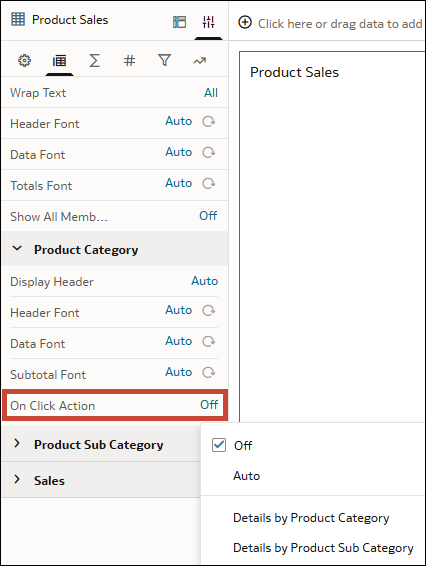
แสดงค่าในการแสดงข้อมูลตารางและตารางเปลี่ยนจุดอ้างอิงเป็นลิงค์
คุณสามารถคอนฟิเกอร์การแสดงข้อมูลตารางหรือตารางเปลี่ยนจุดอ้างอิงเพื่อแสดงค่าของเซลล์ตารางเป็นลิงค์ ผู้ใช้สามารถดูค่าที่เป็น URL แล้วคลิกค่าเพื่อเรียกใช้การดำเนินการกับข้อมูลทันที
คุณสามารถแสดงค่าคอลัมน์เป็นลิงค์ในตารางหรือตารางเปลี่ยนจุดอ้างอิงเพื่อเรียกใช้การดำเนินการกับข้อมูลที่เชื่อมโยงกับคอลัมน์นั้น หากการดำเนินการกับข้อมูลมีการเชื่อมโยงกับหลายคอลัมน์ การแสดงข้อมูลตารางหรือการเปลี่ยนจุดอ้างอิงต้องมีคอลัมน์ทั้งหมดที่ใช้โดยการดำเนินการกับข้อมูล
โปรดดู สร้างการดำเนินการกับข้อมูลเพื่อเชื่อมต่อแคนวาส หรือ สร้างการดำเนินการของข้อมูลเพื่อเชื่อมต่อกับ URL ภายนอกจากแคนวาสการแสดงข้อมูล
- อัตโนมัติ - ใช้งานการดำเนินการข้อมูลทั้งหมดที่เชื่อมโยงกับคอลัมน์ หากมีมากกว่าหนึ่งรายการ ระบบจะแสดงเมนูสำหรับผู้ใช้
- <การดำเนินการกับข้อมูล - ใช้งานลิงค์สำหรับการดำเนินการกับข้อมูลเฉพาะนั้น หากมีการดำเนินการกับข้อมูลมากกว่าหนึ่งรายการ คุณสามารถเลือกได้มากเท่าที่คุณต้องการใช้งาน
ผู้ใช้สามารถวางเคอร์เซอร์เหนือค่าคอลัมน์ในการแสดงข้อมูลเพื่อดูได้ง่ายๆ ว่าค่าใดที่เป็นลิงค์ ซึ่งจะมีการขีดเส้นใต้เอาไว้ จากนั้นจะสามารถคลิกค่าที่เชื่อมโยงเพื่อเรียกใช้การดำเนินการกับข้อมูลได้โดยตรง หากมีการกำหนดการดำเนินการกับข้อมูลและใช้ได้มากกว่าหนึ่งรายการสำหรับคอลัมน์ ผู้ใช้สามารถเลือกการดำเนินการที่จะเรียกใช้จากลิสต์แบบดรอปดาวน์ได้
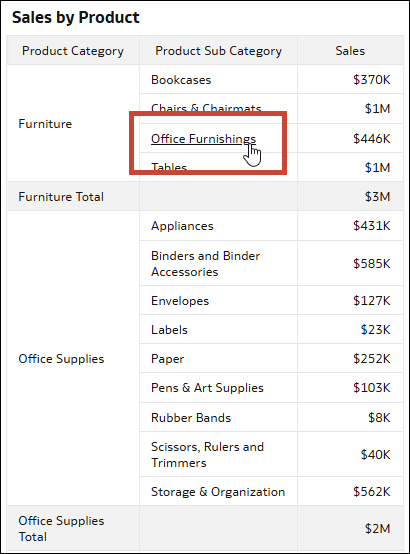
.png
หากผู้ใช้ไม่สามารถเข้าใช้การดำเนินการกับข้อมูล และคุณได้เลือกการตั้งค่า แสดงเฉพาะรายการที่เข้าใช้ได้เท่านั้น ในการนำเสนอ ผู้ใช้จะไม่สามารถเห็นการดำเนินการกับข้อมูล แม้ว่าคุณจะกำหนดให้ใช้ได้โดยใช้คุณสมบัติ การดำเนินการเมื่อคลิก โปรดดู ซ่อนการดำเนินการกับข้อมูลที่เข้าใช้ไม่ได้ในเวิร์กบุคจากผู้ใช้ในการนำเสนอ

- ในแถวการดำเนินการเมื่อคลิก ให้คลิก ปิด และเลือกจากตัวเลือกต่อไปนี้
- อัตโนมัติ
- การดำเนินการกับข้อมูลอย่างน้อยหนึ่งรายการ หากมี