สร้างพรอมต์ของตัวแปร

พรอมต์ของตัวแปรช่วยให้ผู้ใช้สามารถเลือกค่าที่ระบุในพรอมต์ของตัวแปรให้แสดงบนแผงข้อมูล

พรอมต์ของตัวแปรไม่อ้างอิงตามคอลัมน์ แต่ยังคงสามารถใช้คอลัมน์ได้ คุณสามารถใช้พรอมต์ของตัวแปรเพื่อให้ผู้ใช้สามารถระบุข้อมูลที่มีอยู่เพื่อแสดงยอดขาย

ตัวอย่างเช่น คุณสามารถสร้างพรอมต์ของตัวแปรที่ชื่อ การประมาณการยอดขาย และระบุค่าพรอมต์ของตัวแปรเป็น 10, 20 และ 30 เปอร์เซ็นต์ จากนั้นคุณสามารถสร้างการวิเคราะห์ที่มีคอลัมน์ ภูมิภาค และดอลลาร์ ภายในสูตรคอลัมน์ดอลลาร์ คุณเลือกเครื่องหมายคูณและแทรกตัวแปรการประมาณการยอดขาย เมื่อผู้ใช้รันการวิเคราะห์นี้ ผู้ใช้จะสามารถเลือกเปอร์เซ็นต์ที่จะคำนวณคอลัมน์ดอลลาร์

  1. เปิดการวิเคราะห์เพื่อแก้ไข
  2. แสดงแท็บพรอมต์
  3. ในช่องการกำหนดของแท็บพรอมต์ ให้คลิกที่ สร้าง แล้วคลิกที่ พรอมต์ของตัวแปร เพื่อแสดงไดอะล็อกพรอมต์ใหม่
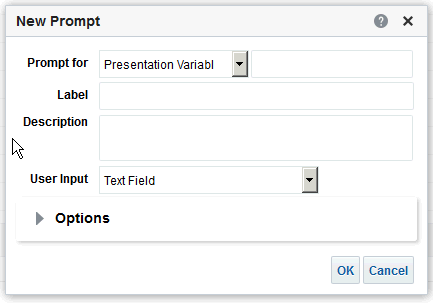
  4. ในฟิลด์ พรอมต์สำหรับ ให้เลือกประเภทตัวแปรที่คุณกำลังสร้าง แล้วป้อนชื่อของตัวแปร

    ชื่อตัวแปรนี้เป็นชื่อที่คุณเพิ่มไปยังการวิเคราะห์หรือแผงข้อมูลซึ่งคุณต้องการให้แสดงค่าของพรอมต์ของตัวแปรที่ผู้ใช้ระบุ โดยในขณะนี้ คุณสามารถสร้างได้เฉพาะตัวแปรของการนำเสนอเท่านั้น

  5. ในฟิลด์ ป้ายกำกับ ให้ป้อนคำอธิบายสำหรับพรอมต์ของฟิลเตอร์ตัวแปร คำอธิบายจะแสดงเป็นป้ายกำกับฟิลด์ของพรอมต์
  6. ในฟิลด์คำอธิบาย ป้อนคำอธิบายย่อสำหรับพรอมต์ คำอธิบายนี้จะแสดงเป็นข้อความคำแนะนำเครื่องมือ ซึ่งจะแสดงขึ้นเมื่อผู้ใช้วางตัวชี้เมาส์เหนือป้ายกำกับของพรอมต์ในแผงข้อมูลหรือการวิเคราะห์
  7. ในฟิลด์ อินพุตของผู้ใช้ เลือกวิธีที่คุณต้องการให้อินเตอร์เฟซของพรอมต์ขออินพุตจากผู้ใช้ ตัวอย่างเช่น แสดงพรอมต์สำหรับผู้ใช้ด้วยปุ่มตัวเลือกสำหรับเลือกค่าของพรอมต์เพียงหนึ่งค่า
  8. หากคุณเลือกประเภทอินพุตของผู้ใช้เป็น ลิสต์ตัวเลือก ช่องทำเครื่องหมาย ปุ่มตัวเลือก และ ลิสต์บ็อกซ์ คุณต้องระบุรายการค่าของพรอมต์ด้วย
  9. ภายในส่วนตัวเลือก ให้เลือกตัวเลือกของพรอมต์ ตัวเลือกของพรอมต์อาจแตกต่างกันไปตามประเภทอินพุตของผู้ใช้ที่คุณเลือก

    ตัวเลือกของพรอมต์จะช่วยให้คุณสามารถระบุวิธีที่คุณต้องการให้ผู้ใช้โต้ตอบกับพรอมต์ต่อไป ตัวอย่างเช่น อินพุตของผู้ใช้จำเป็นหรือไม่

  10. ในฟิลด์ การเลือกดีฟอลต์ ให้เลือกค่าพรอมต์ที่ผู้ใช้จะเห็นเมื่อเริ่มต้น หากคุณเลือกค่าที่ระบุ ฟิลด์ ค่าดีฟอลต์ จะแสดงขึ้นตามที่คุณป้อนค่า
  11. คลิกที่ ตกลง เพื่อแสดงพรอมต์ที่แสดงในช่องการกำหนด
  12. บันทึกการเปลี่ยนแปลงของคุณ