สร้างพรอมต์ของคอลัมน์

พรอมต์ช่วยให้คุณสามารถฟิลเตอร์ข้อมูลที่คุณเห็น พรอมต์ของคอลัมน์ช่วยให้ผู้ใช้สามารถดูแผงข้อมูลเพื่อเลือกค่าสำหรับคอลัมน์ที่มีผลกับสิ่งที่ผู้ใช้เห็นบนแผงข้อมูล

ใช้กระบวนการต่อไปนี้เพื่อสร้าง:

  • พรอมต์ของคอลัมน์ที่ระบุชื่อ ซึ่งคุณสามารถใช้กับแผงข้อมูลได้ตั้งแต่หนึ่งรายการขึ้นไป
  • พรอมต์ของคอลัมน์แบบอินไลน์ซึ่งรวมอยู่ในการวิเคราะห์ ตัวอย่างเช่น คุณสามารถเพิ่มพรอมต์ให้กับการวิเคราะห์รายรับของตราสินค้า เพื่อที่จะสามารถตรวจสอบการวิเคราะห์สำหรับตราสินค้าที่ต้องการได้ โดยคุณสามารถเพิ่มพรอมต์ให้กับคอลัมน์ในการวิเคราะห์ (พรอมต์แบบอินไลน์) ได้โดยตรง
  1. เปิดการวิเคราะห์เพื่อแก้ไข
  2. ในช่องการกำหนดบนแท็บพรอมต์ คลิกที่ ใหม่ เพื่อเข้าใช้ลิสต์การเลือกประเภทพรอมต์ เลือก พรอมต์ของคอลัมน์ แล้วเลือกคอลัมน์ที่เหมาะสม
  3. คลิก ป้ายกำกับที่กำหนดเอง และป้อนคำอธิบายสำหรับพรอมต์ของฟิลเตอร์คอลัมน์ คำอธิบายจะปรากฏเป็นป้ายกำกับฟิลด์ของพรอมต์

    ตัวอย่างเช่น "เลือกสกุลเงิน"

  4. ในฟิลด์คำอธิบาย ป้อนคำอธิบายย่อสำหรับพรอมต์

    คำอธิบายนี้จะใช้เป็นข้อความคำแนะนำเครื่องมือ ซึ่งจะปรากฏเมื่อผู้ใช้วางตัวชี้เมาส์บนป้ายกำกับของพรอมต์ในแผงข้อมูลหรือการวิเคราะห์

  5. จากลิสต์ โอเปอเรเตอร์ เลือกโอเปอเรเตอร์ที่ต้องการใช้ เช่น "มากกว่า" หากคุณต้องการให้ผู้ใช้เลือกโอเปอเรเตอร์ขณะรันไทม์ ให้เลือกโอเปอเรเตอร์ *พรอมต์ผู้ใช้

    หากคุณกำลังสร้างพรอมต์ที่มีกลุ่มในลิสต์การเลือกค่าของพรอมต์ คุณต้องตั้งค่าโอเปอเรเตอร์เป็น เท่ากับ/อยู่ใน หรือ ไม่เท่ากับ/ไม่อยู่ใน โปรดดู ข้อมูลเกี่ยวกับกลุ่มและรายการที่คำนวณ

  6. ในฟิลด์ อินพุตของผู้ใช้ เลือกวิธีที่คุณต้องการให้อินเตอร์เฟซของพรอมต์ขออินพุตจากผู้ใช้ ตัวอย่างเช่น แสดงพรอมต์สำหรับผู้ใช้ด้วยปุ่มตัวเลือกสำหรับเลือกค่าของพรอมต์เพียงหนึ่งค่า
  7. ป้อนค่าที่เหมาะสมในฟิลด์ อินพุตของผู้ใช้ ทั้งนี้ขึ้นอยู่กับประเภทอินพุตของผู้ใช้ที่คุณระบุ

    ตัวอย่างเช่น เลือก ค่าที่กำหนดเอง เพื่อระบุว่าผู้ใช้สามารถเลือกค่าจากรายการค่าของพรอมต์ที่คุณสร้างขึ้นแทนการใช้ค่าที่กำหนดให้โดยคอลัมน์

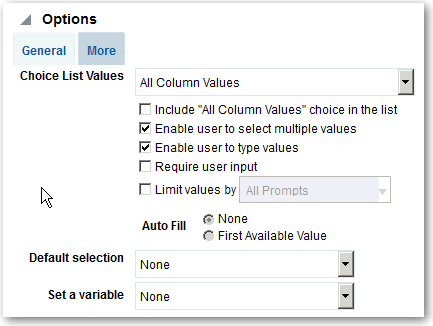
  8. ภายในส่วนตัวเลือก เลือกตัวเลือกของพรอมต์เพื่อระบุการแสดงผลค่าของลิสต์และการโต้ตอบของผู้ใช้กับพรอมต์ ตัวเลือกของพรอมต์จะแตกต่างกันไปขึ้นอยู่กับประเภทอินพุตของผู้ใช้และประเภทค่าของลิสต์ที่คุณเลือก
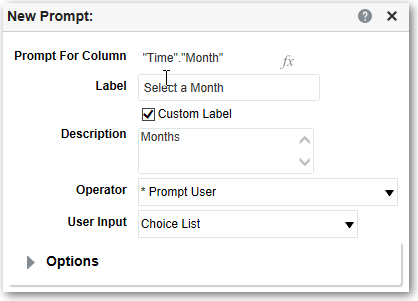
  9. ในฟิลด์การเลือกดีฟอลต์ เลือกค่าของพรอมต์หรือค่าที่ผู้ใช้จะเห็นเมื่อเริ่มต้น

    หากคุณเลือกประเภทดีฟอลต์ ฟิลด์จะปรากฏให้คุณเลือกค่าที่ต้องการ หรือระบุวิธีที่คุณต้องการให้กำหนดค่าดีฟอลต์ ตัวอย่างเช่น หากคุณเลือกผลลัพธ์ SQL คุณต้องป้อนคำสั่ง SQL เพื่อสร้างรายการค่า

  10. คลิก ตกลง
  11. คลิกบันทึกพรอมต์ในโปรแกรมแก้ไข หรือบันทึกการวิเคราะห์
  12. ใช้ปุ่มลูกศรในช่องการกำหนดเพื่อเรียงลำดับพรอมต์ที่เลือกใหม่ การเรียงลำดับพรอมต์ใหม่จะช่วยควบคุมลำดับตัวเลือกที่จะปรากฏต่อผู้ใช้ขณะรันไทม์
  13. เลือกประเภทของเลย์เอาต์ที่คุณต้องการใช้กับเพจของพรอมต์โดยคลิก แถวใหม่ หรือ คอลัมน์ใหม่ ในช่องการกำหนด

    เลย์เอาต์แบบแถวจะช่วยประหยัดพื้นที่ เนื่องจากจะจัดเรียงพรอมต์เป็นแนวนอน เลย์เอาต์แบบคอลัมน์จะจัดแนวพรอมต์ให้อยู่ในคอลัมน์ที่เป็นระเบียบ คลิกที่ช่องในคอลัมน์ "คอลัมน์ใหม่" หรือ "แถวใหม่" ซึ่งอยู่ในตารางการกำหนดที่สอดคล้องกับเลย์เอาต์ที่คุณต้องการเพิ่มคอลัมน์หรือแถวใหม่ให้กับเพจของพรอมต์

  14. แสดงตัวอย่างพรอมต์ที่มีข้อมูลตัวอย่างโดยใช้ช่องแสดงผล หรือคลิก แสดงตัวอย่าง (ถ้ามี) ในแถบเครื่องมือของช่องการกำหนด เพื่อดูพรอมต์ที่มีค่าของพรอมต์ตามจริง