การทำงานในเครื่องมือออกแบบโฟลว์ข้อมูล
คุณสามารถจัดเตรียมข้อมูลของคุณสำหรับการวิเคราะห์โดยการสร้างโฟลว์ข้อมูลในเครื่องมือออกแบบโฟลว์ข้อมูล ตัวอย่างเช่น คุณอาจแปลงคอลัมน์ ผสานคอลัมน์ หรือจัดประเภทข้อมูลลงในช่วง นอกจากนี้ คุณยังสามารถฝึกโมเดลการเรียนรู้ของเครื่องคอมพิวเตอร์และวิเคราะห์ข้อมูลโดยนำโมเดลที่ฝึกมาใช้กับข้อมูลของคุณ ดูวิธีการใช้งานเครื่องมือออกแบบโฟลว์ข้อมูลเพื่อเริ่มต้นใช้งานอย่างรวดเร็ว
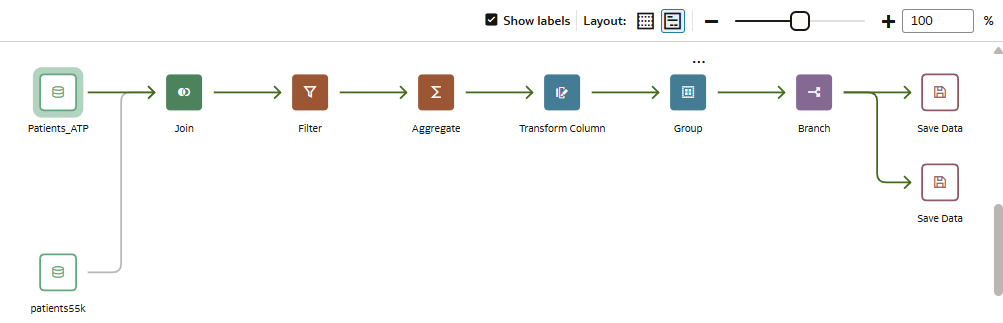
ช่องการออกแบบโฟลว์ข้อมูล
.png
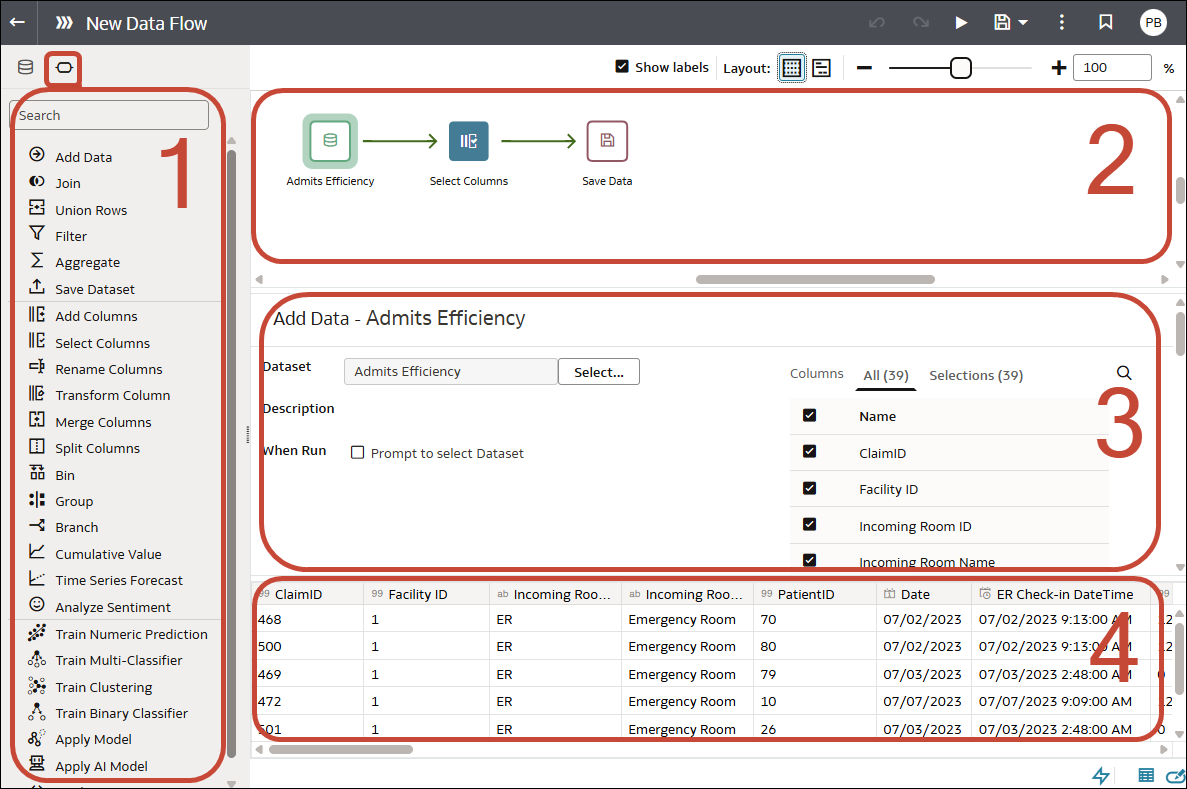
พื้นที่ในเครื่องมือออกแบบโฟลว์ข้อมูล
.png
| พื้นที่ | วิธีการใช้งาน |
|---|---|
| 1 | ตัวเลือกขั้นตอน ลากและวางขั้นตอนจากที่นี่ในช่องโปรแกรมแก้ไขขั้นตอนเพื่อสร้างโฟลว์ข้อมูลของคุณ |
| 2 |
ช่องการออกแบบโฟลว์ข้อมูล ดูและแก้ไขการออกแบบโฟลว์ข้อมูลของคุณ และจัดเรียงขั้นตอนใหม่ |
| 3 |
ช่องคอนฟิเกอร์ขั้นตอน คอนฟิเกอร์การตั้งค่าสำหรับขั้นตอนที่คุณเลือกไว้ในช่องการออกแบบโฟลว์ข้อมูล |
| 4 | ช่องตัวอย่างข้อมูล ดูตัวอย่างข้อมูลของคุณ และตรวจสอบผลกระทบของขั้นตอนต่างๆ ในข้อมูลของคุณ |
การทำงานในเครื่องมือออกแบบโฟลว์ข้อมูล:
| คุณสมบัติ | ไอคอน | การทำงาน |
|---|---|---|
| เลย์เอาต์แบบย่อ |  |
จัดกลุ่มขั้นตอนต่างๆ ในพื้นที่วิวขนาดเล็กลงเพื่อลดการเลื่อน |
| ข้อมูล |
|
แสดงช่องข้อมูล ซึ่งคุณสามารถลากและวางคอลัมน์ข้อมูลลงในเครื่องมือออกแบบโฟลว์ข้อมูล |
| ขั้นตอนของโฟลว์ข้อมูล |  |
แสดงช่องขั้นตอน ซึ่งคุณสามารถลากและวางขั้นตอนบนช่องเครื่องมือออกแบบ |
| การแสดงตัวอย่างข้อมูล |
|
ซ่อนหรือแสดงช่องแสดงตัวอย่างคอลัมน์ข้อมูล การแสดงตัวอย่างจะอัปเดตโดยอัตโนมัติเมื่อคุณแก้ไขโฟลว์ข้อมูล (คอนฟิเกอร์ตัวเลือกโดยใช้ ใช้อัตโนมัติ) |
| เลย์เอาต์ที่ขยาย |  |
จัดเรียงขั้นตอนของที่มาข้อมูลอินพุตที่ด้านซ้ายเพื่อปรับปรุงความสามารถในการอ่าน |
| การรวมหรือ Union ที่ไม่สมบูรณ์ |
|
ระบุที่มาข้อมูลที่ไม่ได้รวมหรือรวมและแสดงเป้าหมายการรวมที่แนะนำเมื่อคุณวางเคอร์เซอร์เหนือข้อมูลนั้น |
| รันโฟลว์ข้อมูล |  |
ดำเนินการ (หรือที่เรียกว่า 'รัน') โฟลว์ข้อมูล |
| แสดงฟังก์ชัน/ซ่อนฟังก์ชัน |
|
แสดงหรือซ่อนรายการสำหรับเลือกเอ็กซ์เพรสชันในช่องคอนฟิเกอร์ขั้นตอนสำหรับขั้นตอนที่เกี่ยวข้อง (ตัวอย่างเช่น "เพิ่มคอลัมน์" หรือ "แปลงรูปแบบคอลัมน์") |
| โปรแกรมแก้ไขขั้นตอน |
|
ซ่อนหรือแสดงช่องโปรแกรมแก้ไขขั้นตอน |
| สลับการรีเฟรชอัตโนมัติ |  |
เปิดหรือปิดการรีเฟรชข้อมูลตัวอย่างอัตโนมัติในช่องตัวอย่างข้อมูล |
| การเพิ่มประสิทธิภาพการซูม |  |
ซูมเข้าและออกในช่องการออกแบบโฟลว์ข้อมูล |


