Yönetici olarak, modellediğiniz veri sütunlarının haritalarda nasıl görüneceğini tanımlarsınız. Harita verilerini konfigüre etmenizin ardından kullanıcılar verileri harita görünümlerinde analiz edebilir.
Eşleme görünümler kullanıcıların veriyi eşlemelerde farklı formatlarda görüntülemesine ve veri ile etkileşimine izin verir. Yönetici olarak, iş zekası verileri ile uzamsal veriler arasındaki eşlemeyi tanımlayan meta veriyi konfigüre etmeniz gerekir.
Şekil tanımları gibi mekansal özellikler, anınızın veritabanı yöneticileri tarafından yönetilir. Belirli bir sütun değeri için bir şekil geometrisi tanımı yoksa, şekil haritada gösterilmez ve haritada kullanıcı etkileşimlerini etkileyebilir.
- Klasik Giriş sayfasında kullanıcı profili simgesine, Yönetim'e ve ardından Harita Verilerini Yönet'e tıklayın.
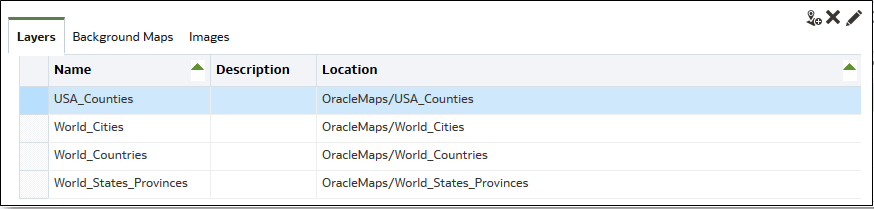
- Katmanlar sekmesinde, araç çubuğundan Katmanları İçe Aktar'a tıklayın.
- Katmanları İçe Aktar iletişim kutusunda, kullanmak istediğiniz katmanları seçip Tamam'a tıklayın.
- Katmanlar sekmesinde bir katman seçin ve Katmanları Düzenle düğmesine tıklayın.
- Katmanı Düzenle iletişim kutusunda, katmanları sütunlarla ilişkilendirerek kullanıcıların verileri harita görünümünde görüntülemesini sağlayın.
- Ad bölümünde, harita görünümleri ile çalışan kullanıcılara görüntülenecek katman adını belirtin.
- Konum bölümünde katmanın hangi arka plan haritasından kaynaklandığını belirtin. Farklı bir katman seçmek için Konum'a tıklayın.
- Açıklama bölümünde, Harita Formatları alanında katman adının üzerine geldiklerinde kullanıcılara yardımcı olacak bilgileri belirtin.
- Katman Anahtarı bölümünde, verilerle ilişkilendirebileceğiniz mekansal verilerin sütununu belirtin. Her sütun değeri, arka plan haritasından kaynaklanan bir "şekle" karşılık gelir. Örneğin, MY_CITIES katmanının CITY adında bir katman anahtarı olabilir. Öndeğer "en iyi tahmin"dir. Listeden uygun sütunu seçin.
Meksika gibi bir ülkenin bir haritada beyaz alan olarak çizilmesinin çeşitli nedenleri vardır:
-
Sütunda Meksika için boş bir değer olması, ancak uzamsal sütunda Meksika için bir şekil mevcut olması.
-
Sütunda Meksika için bir değer olması, ancak uzamsal sütunda Meksika için bir şekil mevcut olmaması.
-
Sütunda Meksika için bir değer olması ve uzamsal sütunda Meksika için şeklin mevcut olması, ancak adların uyuşmaması. Veri sütunları MEX değerine sahip olabilir ve mekansal sütun MXC değerine sahip olabilir.
- İş Zekası Anahtar Sınırlayıcısı bölümünde, anahtar oluşturan veri sütunlarını birleştirmek için bir sınırlayıcı olarak işlev gören tek bir ASCII karakteri (virgül veya alt çizgi gibi) gözden geçirin. Bu değer sadece bir anahtar için birden fazla sütun belirtildiğinde kullanılabilir.
- Geometri Tipi bölümünde, katmanın bir çokgen, nokta veya çizgi geometri katmanı olduğunu belirtin. Seçtiğiniz tip, kullanıcıların katmana uygulayabileceği formatlamayı etkiler.
- İş Zekası Anahtar Sütunları Alanı bölümünde, katmanla ilişkilendirmek istediğiniz veri sütunlarını belirtin. Tek bir katmanla ilişkilendirilmiş birden fazla sütununuz olabilir. Bir veya birden fazla konu alanından birden fazla sütun seçebilirsiniz. Seçtiğiniz sütunlar ve sınırlayıcı, Katman Anahtarı değerinin adıyla tam olarak eşleşmelidir. Katman Anahtarı değerinin STATE_CITY olduğunu varsayın. STATE ve CITY İş Zekası Veri sütunlarını seçmeli ve İş Zekası Anahtar Sınırlayıcı alanında alt çizgi belirtmelisiniz.
Bu alanda çeşitli seçenekleri kullanın:
-
Ekle - Mevcut konu alanlarının listesini gösterir. Bir konu alanı seçin ve katmanla ilişkilendirmek istediğiniz tüm veri sütunlarını seçin.
-
Sil - Seçilen anahtar sütununu siler.
-
Düzenle - Katmanla ilişkili veri sütunlarını düzenlemenize izin verir.
İçerik tasarlayıcı bir harita görünümü oluşturduğunda, o harita görünümü için temel olarak bir ana harita öndeğeri seçilir. Analizdeki en az bir veri sütunu bir ana haritayla ilişkili olan bir katmanla ilişkilendirilirse, o ana harita öndeğer olarak seçilir.
- Nitelenen Adları Göster bölümünde, İş Zekası Anahtar Sütunları Alanındaki sütunun tam nitelenmiş adının mı yoksa sadece sütun adının mı görüntüleneceğini belirtin.
- İletişim kutusunu kapatmak için Tamam'a tıklayın.
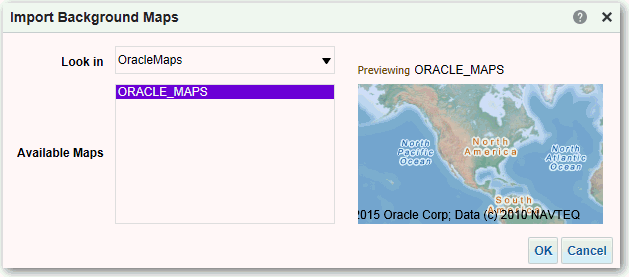
- Arka Plan Haritaları sekmesine tıklayın ve ardından Arka Plan Haritalarını İçe Aktar düğmesine tıklayın.
- Arka Plan Haritalarını İçe Aktar iletişim kutusunda, Burada ara alanından bağlantıyı ve kullanılacak ana haritaları seçin, ardından Tamam'a tıklayın.
- Arka plan haritalarını hazırlamak için gerekli adımlar için bkz. Arka Plan Haritalarını Düzenleme.
Arka plan haritalarını ve harita katmanlarını ekledikten sonra, harita için bir statik resim oluşturmak için bilgileri kullanabilirsiniz. Statik resim içerik tasarlayıcıları ve harita görünümleriyle çalışan kullanıcılara gösterilir.