Kumanda Tabloları ve Analizler için Arka Plan Haritalarını Düzenleme

Kullanıcıların kumanda tablolarındaki ve analizlerdeki harita görünümleriyle sıkı bir deneyimleri olmasını sağlamak için arka plan haritalarını düzenlersiniz.

Arka Plan haritası, harita görünümü için esas teşkil eden etkileşimsiz bir haritadır. Bir uydu görüntüsü veya yolların bulunduğu bir harita görüntüleyebilir. Arka plan haritası, harita görünümünde katmanların sırasını belirler.

Harita katmanlarının sıralaması çok önemlidir. Kullanıcıların haritada gezinirken (yani detaya giderken ve yakınlaştırma yaparken) sorunsuz deneyim yaşamalarını sağlamaya dikkat etmelisiniz. Arka Plan Haritasını Düzenle iletişim kutusunda, her bir katmanı minimum ve maksimum yakınlaştırma aralığına atarsınız. Harita yakınlaştırma kaydırıcısı sadece yukarıdan aşağıya dikey olarak kayabildiğinden, düşük minimum yakınlaştırma düzeyine sahip olan katmanlar kaydırıcının en altına yerleştirilir. İletişim kutusunun Etkileşimli İş Zekası Katmanları bölümündeki katman kılavuzunun benzer bir düzende olduğundan emin olun, böylece katmanları listenin en altına düşük minimum yakınlaştırma düzeyiyle yerleştirebilirsiniz.

Katmanların yakınlaştırma aralıkları ölçekte kesişmediğinde katman sıralaması önemini yitirir. Katmanlar ortak bir minimum ve maksimum yakınlaştırma aralığına sahip olduğunda sıralama çok önemlidir. Detaylı katmanların detaya gitme veya yakınlaştırma işlemleri sırasında birleştirilmiş katmanlar tarafından gizlenmediğinden emin olun.

  1. Klasik Giriş sayfasında kullanıcı profili simgesine, Yönetim'e ve ardından Harita Verilerini Yönet'e tıklayın.
  2. Arka Plan Haritaları sekmesine tıklayın, bir harita seçin ve Arka Plan Haritasını Düzenle düğmesine tıklayıp Arka Plan Haritasını Düzenle iletişim kutusunu görüntüleyin.
  3. Haritanın adını ve açıklamasını belirleyin. Bunlar harita görünümü düzenlenirken, listeden bir harita seçildiğinde araç ipucu olarak görüntülenir.
  4. Konum alanı, veri kaynağındaki arka plan haritasının konumunu görüntüler. Farklı bir haritaya geçmek için Konum düğmesine tıklayın. Farklı sayıda yakınlaştırma düzeyi içeren bir arka plan haritası seçerseniz, haritayla ilişkili katmanlara yönelik yakınlaştırma düzeyleri, aralıkları ölçeklendirilerek otomatik olarak ayarlanır.
  5. Katmanlar sekmesine aktarılmış olan katmanların listesini görüntülemek için Katman Ekle düğmesine tıklayın ve haritaya eklenecek katmanları seçin. Katmanlar sekmesindeki tüm sekmeler arka plan haritasına eklendiğinde bu düğme kullanılamaz.

    Harita tanımının parçası olan bir katman eklediğinizde, katman yakınlaştırma düzeyi öndeğerlerinde görüntülenir. Katman harita tanımının parçası değilse, yakınlaştırma düzeylerini kendiniz belirleyin.

    Katmanlar, haritaya uygulanma şekillerine göre aşağıdan yukarıya listelenir. Sıraya örnek olarak Ülkeler, Eyaletler, Şehirler gösterilebilir. Alt düzey katmanlar genellikle daha düşük yakınlaştırma düzeylerine sahiptir. Örneğin, bir Eyaletler katmanı ve bir Şehirler katmanı seçerseniz, Eyalet için Şehirden daha düşük yakınlaştırma düzeyleri ekleyin.
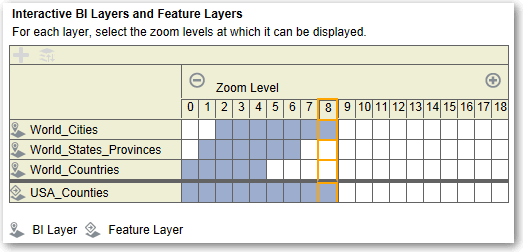

    GUID-EF855775-4B18-4B9F-B922-9C50CE761E8A-default.gif açıklaması aşağıdadır
    .gif'' çiziminin açıklaması
  6. Katmanları haritadaki görünürlüklerine göre artan veya azalan düzende listelemek için Katmanları Yakınlaştırma Düzeyine Göre Sırala düğmesine tıklayın. Katmanlar doğru sırada listelendiğinde bu düğme kullanılamaz.
    Burada belirlenen sıralama düzeni, katmanların haritada uygulandığı düzeni etkilemez. Sıralama düzeni bunun yerine yakınlaştırma düzeylerini etkiler. Örneğin, Eyaletler katmanı 1-3 yakınlaştırma düzeylerine, Şehirler katmanı 4-9 yakınlaştırma düzeylerine sahip olabilir. Alt düzey katmanlar daha düşük yakınlaştırma düzeyi sayılarına sahiptir. Belirttiğiniz yakınlaştırma düzeyleri, harita üzerindeki yakınlaştırma kaydırıcısının onay işaretlerine karşılık gelir.
    Katman Düzenle iletişim kutusunu ve ilişkilendirilmemiş katmanları kullanarak, bir sütun ile ilişkilendirilmiş her iki katmanı dahil edebilirsiniz. İş Zekası katmanlarının İş Zekası dışı katmanların üzerinde sıralandığından emin olun. İş Zekası dışı bir katman herhangi bir İş Zekası katmanının üzerinde sıralanıyorsa, İş Zekası dışı katman haritadaki alt İş Zekası katmanlarının üzerinde görüntülenir ve bu İş Zekası katmanlarının etkileşimli olmalarını engeller.
  7. Haritadaki katmanların görünürlüğünü kontrol etmek için Katman Görünürlüğünü Kapat veya Katman Görünürlüğünü Aç düğmesine tıklayın. Önizleme haritasındaki katmanın sadece bu iletişim kutusunda görünür olup olmayacağını belirtmek için bu düğmeleri kullanın. Katman bir harita görümünde görünmeye devam eder. Görünürlüğü kapalı olan bir katman için yakınlaştırma düzeylerini değiştirebilirsiniz.
  8. Yakınlaştırma düzeyini etkilemek için bir katmana yönelik yakınlaştırma düzeyinin altındaki bir hücreye tıklayın:
    • Diğer mavi hücrelerin arasında yer alan bir mavi hücreye tıklarsanız Öncesini Temizle ve Sonrasını Temizle düğmeleri görürsünüz. Bu düğmeler yakınlaştırma düzeyini her iki yönde değiştirmenize izin verir. Örneğin, yakınlaştırma düzeyi 4 için hücreye ve sağdaki siliciye tıklarsanız, bu yakınlaştırma düzeyi için sağdaki tüm hücreler temizlenir.

    • Mavi hücre satırının sonundaki bir mavi hücreye tıklarsanız, hücre beyaza dönüşerek artık o yakınlaştırma düzeyinin parçası olmadığını gösterir.

    • Beyaz bir hücreye tıklarsanız, mevcut mavi hücrelerin her iki tarafındaki yakınlaştırma düzeyini artırırsınız. Örneğin, 4-6 arasındaki hücrelerin yakınlaştırma düzeyini yansıtmak için mavi renkli olduğunu varsayın. Hücre 2'ye tıklarsanız, yakınlaştırma düzeyi 2-6 şeklinde değişir.

    Katman için bir yakınlaştırma düzeyi ayarlamazsanız, o katman haritada görüntülenmez.
  9. Katman adının yanındaki eylem simgesine tıklayarak, çeşitli seçimler yapabileceğiniz bir menü görüntülemeyin:
    • Sil - Katmanı bu arka plan haritasından kaldırır. Katman, Katmanlar sekmesinde kullanılabilir kalır ve bu alana tekrar eklenebilir.

    • Yukarı Taşı veya Aşağı Taşı - Katmanların haritaya uygulandığı sırayı belirleyebilmeniz için katmanı yukarı veya aşağı taşır.

    • Görünürlük Öndeğerine Sıfırla - Bu katmanın geçerli görünürlük aralığını temel alınan harita tanımında tanımlandığı şekilde sıfırlar. Bu katman yerel olarak haritayla ilişkilendirilmezse, bu seçenek o katman için devre dışı olur.

  10. Bir yakınlaştırma düzeyine yönelik kutuların sütununu çevreleyen sarı sınırı kullanarak harita alanında o anda hangi yakınlaştırma düzeyinin görüntülendiğini saptayın.
  11. Haritanın diğer kullanıcılara nasıl görüntüleneceğini belirlemek için kaydırma ve yakınlaştırma kontrollerini kullanın. Yakınlaştırma kaydırıcısının üzerine geldiğinizde, o anda bu yakınlaştırma düzeyiyle ilişkili olan katmanların adlarını belirten araç ipuçlarını görürsünüz.
  12. Tamam'a tıklayın.