Bir analiz oluşturduğunuzda, sütunların görünümünü ve düzenini kontrol etmek için niteliklerini düzenleyebilirsiniz. Ayrıca sütunun içeriği belirli ölçütlere uygun olduğunda uygulanacak formatlamayı da belirtebilirsiniz.
Örneğin, Gelir sütununda 1 milyon ABD Doları'nı geçen değerlerin yeşil bir arka plan ile görüntüleneceğini belirtebilirsiniz.
- Seçilen Sütunlar bölmesinde, sütun adının yanındaki Seçenekler'e tıklayın ve Sütun Nitelikleri'ni seçin.
- Sütun Nitelikleri iletişim kutusunda Sütun Formatı sekmesine tıklayın.
- Analizlerdeki sütunları değer birleştirmeyi etkilemeden gizlemek için Gizle onay kutusunu seçin.
Örneğin, yalnızca Illinois'deki müşterileri kapsayan bir analiz oluşturmak isteyebilirsiniz. Müşterilerin Eyaletleri sütununu sadece filtreleme amacıyla eklediğinizden bu sütunu gizleyebilirsiniz.
- Klasör Başlığı ve Sütun Başlığı alanlarına kendi değerlerinizi girebilmek için Özel Başlıklar'ı seçin. Bu alanları, değişkenlere başvurmak ve başlık değerlerini formatlamak için kullanabilirsiniz. Bu değerler analizdeki sütunu belirler.
- Etkinleştirilirse ve yönetici yetkileriniz varsa, JavaScript dahil olmak üzere HTML işaretleme diliyle başlıkları özelleştirebilirsiniz. Özel Başlık'ı seçin ve ardından HTML İşaretleme Dili İçerir'i seçin ve uygulamak istediğiniz HTML işaretleme dilini girin.
- Bir sütundaki tekrar eden veri değerlerinin görüntüsüne etki etmek için Veri Atlama seçeneklerinden birini seçin.
Aynı değer birden fazla ardışık satırda oluştuğunda, o değerin sadece bir kere gösterilmesini belirleyebilirsiniz.
- Sütun verisinin görüntü öndeğerini geçersiz kılmak için Veri Formatı sekmesine tıklayın.
Sekmedeki seçenekler, veri türüne bağlı olarak değişir.
- Sütun değerlerinin belirli ölçütlere göre belirli bir şekilde görüntülenip görüntülenmeyeceğini belirlemek için Koşullu Format sekmesine tıklayın. Koşullu formatlar, veri ve veriyi içeren tablo hücresi için renkler, yazı tipleri, resimler, vb. içerebilir. Bir aktivite matrisindeki veri hücresi arka planına veya yazı tipi rengine koşullu formatlama uygulayamazsınız.
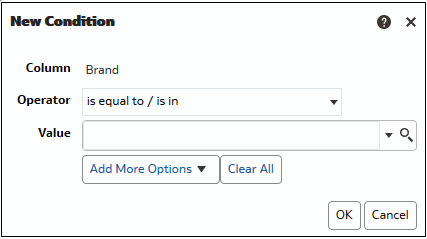
- Koşul Ekle'ye tıklayın ve bir sütun seçin.
- Eşittir / içindedir veya büyüktür gibi bir işleç seçin.
- Doğrudan bir değer girerek (örneğin, 1.000.000) veya listeden bir değer seçerek işleç için bir değer belirleyin.
- İsteğe bağlı: Koşula bir değişken eklemek için Daha Fazla Seçenek Ekle'ye tıklayabilirsiniz.
- Koşul doğru ise uygulanacak formatlamayı belirtin.
- Tamam'a tıklayın.