Analizlerinizi Dinamik Hale Getirme

Bir kullanıcı bir analizdeki sütun başlığına ya da değerine tıkladığında ne olmasını istediğinizi belirtebilirsiniz. Örneğin, bir kullanıcı Ürün sütunu değerine tıkladığında sütun değerini oluşturmak üzere toplanan verilerin detayına gitmesini belirtebilirsiniz.

Analize Etkileşim Ekleme

Bir açılır menüyü görüntülemek için görünümde sol tıklayan veya sağ tıklayan kullanıcıların kullanabileceği etkileşimler ekleyerek görünümleri daha etkileşimli hale getirebilirsiniz. Örneğin, coğrafi bölge sütunu için öndeğer birincil etkileşimi (sağ tıklama eylemi) Detay olarak belirleyebilirsiniz. Bu, kullanıcıların alt bölgelerin detayına gitmesine izin verir.

Hiyerarşik veriler için sol tıklama etkileşim öndeğeri verilerin detayına gitmektir. Bir web sayfası veya görünüm bağlantısı görüntüleyen sağ tıklama seçenekleri ekleyebilirsiniz.

  1. Düzenlemek için analizi açın.
  2. Seçilen Sütunlar bölmesinde, sütun adının yanındaki Seçenekler'e tıklayın ve Sütun Nitelikleri'ni seçin.
  3. Sütun Nitelikleri iletişim kutusunda, Etkileşim sekmesine tıklayın.
    Sütun başlığı ve veri değerleri için etkileşimler belirtebilirsiniz.
  4. Sütun Başlığı'nın yanındaki Birincil Etkileşim'e veya Değer'e tıklayın ve istediğiniz davranışı seçin. Örneğin, eylemi devre dışı bırakmak için Hiçbiri seçin veya daha fazla detay görüntülemek için Detaya Git seçin.
    • Sütundaki tüm etkileşimleri devre dışı bırakmak için Hiçbiri seçeneğini kullanın.
    • Veriler hiyerarşik ise, detaylı içeriğin daha derin düzeyini görüntülemek için Detaya Git'i kullanın. Sütun için bir hiyerarşi konfigüre edilmediyse, detaya gitme etkinleştirilmez.
    • Eylem Bağlantılarını kullanarak bir web sayfası açın veya destekleyici İş Zekası içeriğine gidin.
    • Bir görünümün bir veya daha fazla başka görünümü değiştirmesi için görünümleri bağlamak üzere Ana Detay Olaylarını Gönder'i kullanın.
  5. Tamam'a tıklayın.

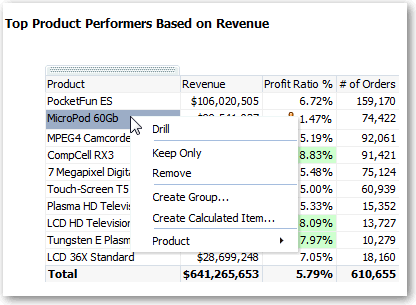
    Bir kumanda tablosu sütununa veya veri hücresine sağ tıkladığınızda, çalıştırma sırasında kullanılabilen etkileşimleri belirleyebilirsiniz. Ürünler sütununda, bir ürün adına sağ tıkladığınızda kullanılabilen etkileşimlere bir örnek bulacaksınız. Bu sütun, Gelire Göre En İyi Ürünü Gerçekleştirenler tablosunda bulunur.

    Gösterilen seçimlerden, Detay'ı, Grup Oluştur'ı ve Hesaplanmış Öğe Oluştur'ı ayarlayabilirsiniz.
Etkileşimleri Kullanılabilir Hale Getirme

Analizlere etkileşimler ekledikten sonra, o etkileşimleri açılan menülerdeki diğerleri için kullanılabilir hale getirin.

  1. Düzenlemek için analizi açın.
  2. Ölçütler sekmesine veya Sonuçlar sekmesine tıklayın.
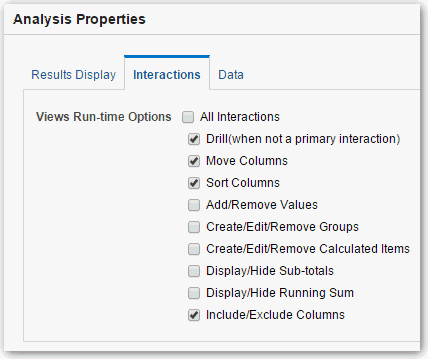
  3. Araç çubuğunda Analiz Niteliklerini Düzenle'ye tıklayın.
  4. Etkileşim sekmesine tıklayın.
  5. Analiz için kullanılabilir hale getirmek istediğiniz etkileşimleri seçin.
  6. Tamam'a tıklayın.