Değerleri Tablo ve Özet Görselleştirmelerde Bağlantı Olarak Görüntüleme
Tablo hücresi değerlerini bağlantılar olarak görüntülemek için tablo veya özet görselleştirmeleri konfigüre edebilirsiniz. Kullanıcılar hangi değerlerin URL olduğunu görebilir ve hemen bir veri eylemi çağırmak için değerlere tıklayabilir.
Sütun değerlerini tablolarda veya özetlerde bağlantılar olarak görüntüleyerek o sütuna sabitlenmiş veri eylemlerini çağırabilirsiniz. Bir veri eylemi birden çok sütuna tutturulmuşsa tablo veya özet görselleştirme veri eylemi tarafından kullanılan tüm sütunları içermelidir.
Fonlara Bağlanmak İçin Veri Eylemleri Oluşturma veya Görselleştirme Fonundan Harici URL'lere Bağlanmak İçin Veri Eylemleri Oluşturma konularına bakın.
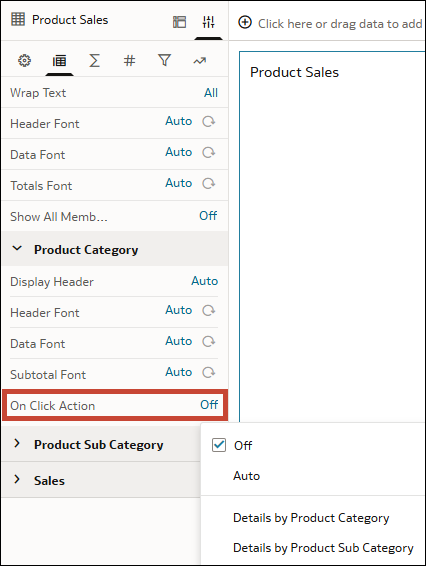
- Otomatik - Sütuna sabitlenmiş tüm veri eylemlerini etkinleştirir. Birden fazla menü varsa tüketici için bir menü görüntülenir.
- <Veri Eylemi> - Belirli veri eyleminin bağlantısını etkinleştirir. Birden fazla veri eylemi varsa etkinleştirmek istediğiniz kadar veri eylemi seçebilirsiniz.
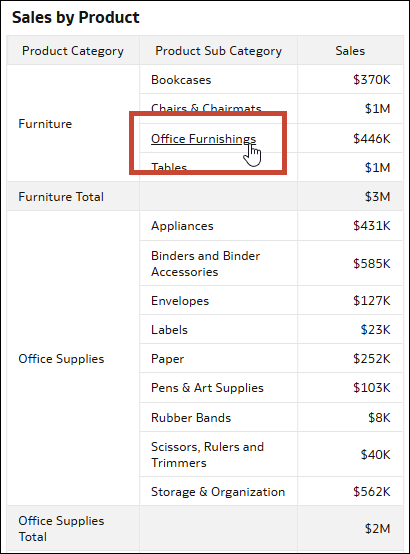
Kullanıcılar görselleştirmedeki sütun değerlerinin üzerine gelerek hangi bağlantıların bağlantı olduğunu ve alt çizgiyle gösterildiğini kolayca görebilir. Ardından, veri eylemini doğrudan çağırmak için bağlantılı değere tıklayabilirler. Bir sütun için birden fazla veri eylemi tanımlanmışsa kullanıcılar açılan listeden hangisinin çağrılacağını seçebilir.
.png'' çiziminin açıklaması
Bir veri eylemine tüketici tarafından erişilemiyorsa ve Sunum'da Sadece Erişilebilenleri Göster ayarını seçtiyseniz Tıklandığında Eylemi niteliğini kullanarak kullanılabilir hale getirmiş olsanız bile tüketiciler veri eylemini göremez. Çalışma Kitabındaki Erişilmeyen Veri İşlemlerini, Sunum'da Tüketicilerden Gizleyin konusuna bakın.

- Tıklandığında Eylem satırında Kapalı'ya tıklayın ve aşağıdaki seçenekler arasından seçim yapın:
- Otomatik
- Varsa bir veya daha fazla veri eylemi.