Değişken Bilgi İstemleri Oluşturma

Değişken bilgi istemi kullanıcının, kumanda tablosunda görüntülenecek değişken bilgi isteminde belirtilen değeri seçmesini sağlar.

Değişken bilgi istemi bir sütuna bağlı değildir ancak yine de sütunu kullanabilir. Satış izdüşümleri gerçekleştirmek üzere kullanıcının mevcut verileri belirlemesini sağlamak için değişken bilgi istemlerini kullanabilirsiniz.

Örneğin, Satış İzdüşümler adlı bir değişken bilgi istemi oluşturabilir ve değişken bilgi sitemi değerlerini yüzde 10, 20 ve 30 olarak belirleyebilirsiniz. Sonra Bölge ve Dolar sütunlarını içeren bir analiz oluşturursunuz. Dolar sütunu formülünde, çarpma işlecini seçer ve Satış İzdüşümü değişkenini eklersiniz. Kullanıcı bu analizi çalıştırdığında, Dolar sütunun yeniden hesaplamak üzere kullanılacak yüzdeyi seçebilir.

  1. Düzenlemek için analizi açın.
  2. Bilgi istemleri sekmesini görüntüleyin.
  3. Yeni Bilgi İstemi iletişim kutusunu görüntülemek için Bilgi İstemleri sekmesinin Tanım bölmesinde, Yeni ve sonra Değişken Bilgi İstemi'ne tıklayın.
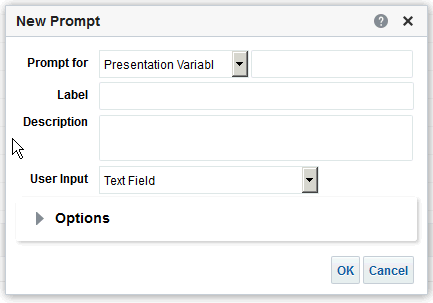
  4. Bilgi istemi hedefi alanında, oluşturmakta olduğunuz değişken türünü seçin ve sonra değişkenin adını girin.

    Bu değişken adı, görüntülenecek, kullanıcı tarafından belirtilen değişken bilgi istemi değerini analiz ya da kumanda tablosuna eklediğiniz addır. Şu anda yalnızca sunum değişkenleri oluşturabilirsiniz.

  5. Etiket alanına, değişken filtre bilgi istemi için bir başlık girin. Başlık, bilgi isteminin alan etiketi olarak görüntülenir.
  6. Açıklama alanına, bilgi istemi için kısa bir açıklama girin. Bu açıklama, kullanıcı fare işaretçisini kumanda tablosunda veya analizde bilgi isteminin üzerine getirdiğinde araç ipucu olarak görüntülenir.
  7. Kullanıcı Girişi alanında, bilgi istemi arayüzünün kullanıcıya ne şekilde giriş yapmasını isteyeceğini seçin. Örneğin, kullanıcıdan bir radyo düğmesiyle sadece bir bilgi istemi değeri seçmesini isteyin.
  8. Seçim Listesi, Onay kutuları, Radyo düğmesi ve Liste kutusu kullanıcı girişi türlerinden birini seçtiyseniz, bilgi isteminin değerler listesini de belirtmelisiniz.
  9. Seçenekler bölümünde, bilgi istemi seçenekleri belirleyin. Bilgi istemi seçenekleri, seçtiğiniz kullanıcı girişi türüne bağlı olarak değişiklik gösterir.

    Bilgi sitemi seçenekleri, ileride kullanıcının bilgi sitemiyle nasıl etkileşime geçmesini istediğinizi belirtmenizi sağlar. Örneğin, kullanıcı girişinin gerekip gerekmediğini.

  10. Seçim öndeğeri alanında, kullanıcıların ilk olarak gördüğü bilgi istemi değerini seçin. Belirli bir değeri seçerseniz, değeri girebileceğiniz Öndeğer alanı görüntülenir.
  11. Bilgi istemi Tanım bölmesinde görüntülenen bilgi istemini görüntülemek için Tamam'a tıklayın.
  12. Değişikliklerinizi kaydedin.