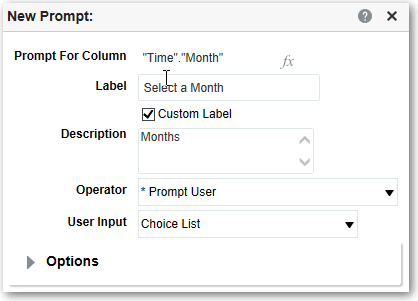
Bir bilgi istemi, gördüğünüz verileri filtrelemenizi sağlar. Bir sütun bilgi istemi, kullanıcıların kumanda tablosunda gördüklerini etkileyen sütun için bir değer seçmek üzere kumanda tablosunu görüntülemelerini sağlar.
Oluşturmak için aşağıdaki prosedürü kullanın:
- Bir veya daha fazla kumanda tablosuna uygulayabileceğiniz adlandırılmış bir bilgi istemi sütunu.
- Bir analize katıştırılmış satır içi bir bilgi istemi sütunu. Örneğin, analizin belirli markalar için gözden geçirilebilmesini isterseniz, Marka Geliri analizine bir bilgi istemi ekleyebilirsiniz. Analizdeki bir sütuna doğrudan bir bilgi istemi ekleyin (satır içi bilgi istemi).
- Düzenlemek için analizi açın.
- Bilgi İstemleri sekmesinin Tanım bölmesinde, bilgi istem türü seçim listesine erişmek için Yeni'ye tıklayın. Sütun Bilgi İstemi'ni ve uygun sütunu seçin.
- Özel Etiket bağlantısına tıklayın ve sütun filtresi bilgi istemi için bir başlık girin. Başlık, bilgi istemi için alan etiketi olarak görüntülenir.
Örneğin, "Bir para birimi seçin."
- Açıklama alanına, bilgi istemi için kısa bir açıklama girin.
Bu açıklama, kullanıcı fare işaretçisini kumanda tablosunda veya analizde bilgi isteminin üzerine getirdiğinde görüntülenen araç ipucu haline gelir.
- İşleç listesinde,"büyüktür" gibi, kullanılacak işleci seçin. İşleci çalıştırma sırasında kullanıcının seçmesini isterseniz, *Kullanıcıya Sor'u seçin.
Bilgi isteminin değer seçim listesinde bir grup içeren bilgi istemi oluşturuyorsanız, İşleci eşittir/içinde veya eşit değil/içinde değil olarak ayarlamalısınız. Grupları ve Hesaplanmış Öğeler Hakkında konusuna bakın.
- Kullanıcı Girişi alanında, bilgi istemi arayüzünün kullanıcıya ne şekilde giriş yapmasını isteyeceğini seçin. Örneğin, kullanıcıdan bir radyo düğmesiyle sadece bir bilgi istemi değeri seçmesini isteyin.
- Belirttiğiniz kullanıcı girişi türüne bağlı olarak, Kullanıcı Girişi alanına uygun değerleri girin.
Örneğin, kullanıcıların sütunun sunduğu değerler yerine sizin oluşturduğunuz bir bilgi istemi değerleri listesinden seçim yapabileceğini belirtmek için Özel Değerler'i seçin.
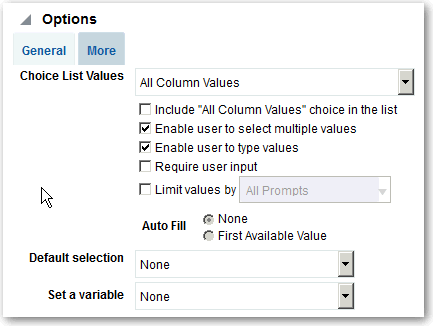
- Seçenekler bölümünde, liste değerleri görüntülenmesini ve kullanıcının bilgi istemiyle etkileşimini belirtecek bilgi istemi seçeneklerini belirtin. Bilgi istemi seçenekleri, seçtiğiniz kullanıcı girişi türüne ve liste değerleri türüne bağlı olarak değişiklik gösterir.
- Seçim öndeğeri alanında, kullanıcıların ilk olarak gördüğü bilgi istemi değerini veya değerlerini seçin.
Bir tür öndeğeri seçerseniz, belirli değerler seçebileceğiniz veya değerlerin öndeğerinin nasıl belirlenmesini istediğinizi belirleyebileceğiniz bir alan görüntülenir. Örneğin, SQL Sonuçlarını seçerseniz değerler listesi oluşturmak için bir SQL deyimi girmelisiniz.
- Tamam'a tıklayın.
- Düzenleyicide Bilgi İstemini Kaydet'e tıklayın veya analizi kaydedin.
- Seçilen bilgi isteminin sırasını değiştirmek için Tanım bölmesindeki ok düğmelerini kullanın. Bilgi istemlerinin sırasını değiştirme, kullanıcılara çalıştırma sırasında gösterilen seçimlerin sırasını kontrol eder.
- Tanım sayfasındaki Yeni Satır veya Yeni Sütun'a tıklayarak bilgi istemleri sayfasında istediğiniz düzen türünü seçin.
Satıra dayalı bir düzen, bilgi istemlerini yatak olarak düzenlediği için alan tasarrufu sağlar. Sütuna dayalı bir düzen, bilgi istemlerini düzgün sütunlar halinde hizalar. Bilgi istemleri sayfasına yeni bir sütun veya satır eklemek istediğiniz yere karşılık gelen tanım tablosunda bulunan Yeni Sütun veya Yeni Satır sütunundaki kutulara tıklayın.
- Görüntüleme bölmesini kullanarak örnek verilerin bulunduğu bilgi istemini önizleyin ya da gerçek bilgi istemi değerlerine sahip bilgi istemini görüntülemek için Tanım bölmesi araç çubuğundaki Önizleme'ye (varsa) tıklayın.