Çalışma Kitabı Düzeyinde Koşullu Formatlama Kuralları Ekleme
Çalışma kitabı kullanıcılarının bir çalışma kitabındaki görselleştirmelerde veri vurgulama uygulamalarına olanak tanımak için çalışma kitabı düzeyinde koşullu formatlama kuralları oluşturabilirsiniz. Örneğin, kiralık bir mülke ilişkin doluluk oranlarının seçili görselleştirmelerde yüksek, orta ve düşük eşiklerini karşıladığını göstermek isteyebilirsiniz.

Çalışma kitabı kullanıcıları görselleştirmelere çalışma kitabı düzeyinde kuralları ayrı olarak uygulayabilir.
Koşullu formatlama, verilerinizdeki önemli olayları vurgulamanızı sağlar.
- Fon araç çubuğunda Koşullu Formatlama'ya
 tıklayın.
 - tAd bölümünde, ad öndeğerini kullanımı daha kolay olacak şekilde değiştirin.
- Ön Ayarlar'ın altında, kuralın değerlendirildiği sütunu, işleç alanını ve eşiği seçin.
Örneğin, 1.000.000'den büyük gelir oranlarını vurgulamak için değerlendiren sütun alanında GELİR'i seçin, işleç alanında büyüktür sembolünü > seçin ve değer alanına 1.000.000 değerini girin.İpucu: Ayrıca, Ön Ayarlar'dan birine tıklayıp her eşik için bir değer tanımlayarak da kural oluşturabilirsiniz. Örneğin, bir dizi uyarı göstergesi eşiği oluşturmak için 3 Adımlı Eşik'e tıklayın.

.png'' çiziminin açıklaması - Format'a tıklayarak dolgu rengini, yazı tipini, simgeyi veya emojiyi (tablo verileri), notu ve açıklamayı konfigüre edin.
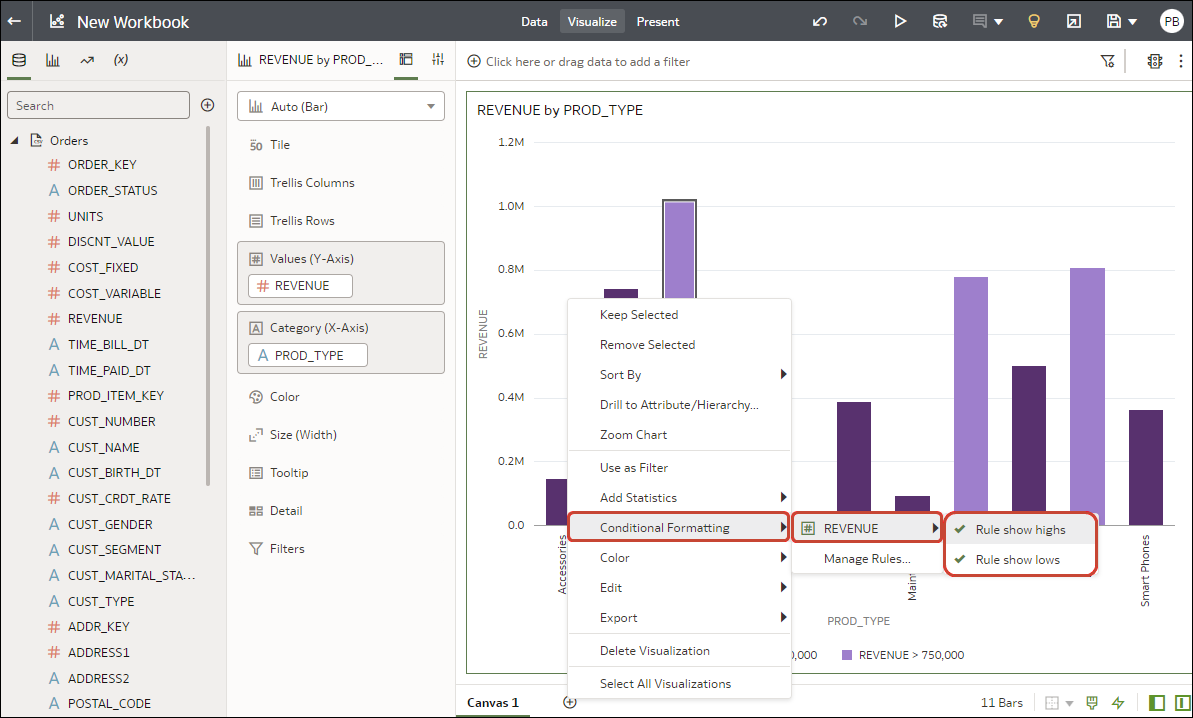
- O ölçü için kullanılabilen çalışma kitabı düzeyi kuralları görüntülemek için GELİR (REVENUE) gibi bir sütun adına tıklayın.
Bu örnekte, GELİR için iki kural mevcuttur, "Kural yüksek değerleri gösterir" ve "Kural düşük değerleri gösterir". Etkin kuralların bir onay işareti vardır.