作为管理员,您可以定义已建模的数据列在地图上的显示方式。配置地图数据后,用户便可在地图视图中分析数据。
使用地图视图,用户可以在地图上以不同格式显示数据以及与数据交互。作为管理员,您必须配置元数据来定义 Business Intelligence 数据与空间数据之间的映射。
例如形状定义等空间功能由您实例的数据库管理员管理。如果特定列值没有形状几何定义,则地图上无法显示该形状,并可能影响用户与地图交互。
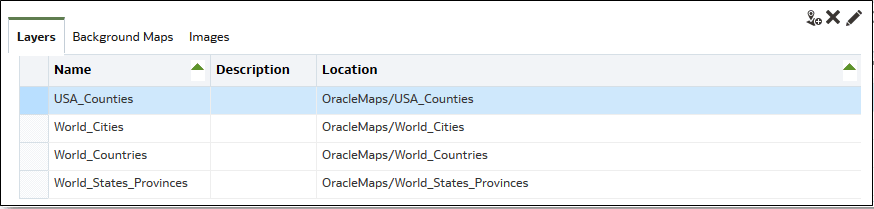
- 在经典主页上,依次单击用户概要信息图标、管理和管理地图数据。
- 在层选项卡上,单击工具栏中的导入层。
- 在“导入层”对话框中,选择要使用的层并单击确定。
- 返回“层”选项卡,选择层并单击编辑层按钮。
- 在“编辑层”对话框中,将层与列关联,这样用户可以在地图视图中显示数据。
- 在名称中,指定向使用地图视图的用户显示的层名称。
- 在位置中,指定层源自哪个背景地图。单击位置可选择其他层。
- 在说明中,指定在用户将光标悬停在“地图格式”区域中的层名称上时为用户提供帮助的信息。
- 在层关键字中,指定可以与数据关联的空间数据的列。每个列值对应于一个源自背景地图的“形状”。例如,MY_CITIES 层可能具有名为 CITY 的层关键字。默认值为“最佳推测”。从列表中选择相应的列。
在地图上,像墨西哥等国家/地区绘制为白色区域有多种原因:
-
在该列中,国家墨西哥为空值,但是在空间列中存在墨西哥所对应的形状。
-
在该列中,国家墨西哥对应有一个值,但是在空间列中没有墨西哥所对应的形状。
-
在该列中,国家墨西哥对应有一个值,并且在空间列中存在墨西哥所对应的形状,但名称不匹配。数据列的值可能为 MEX,而空间列的值可能为 MXC。
- 在 BI 关键字分隔符中,查看要在组合构成关键字的数据列时用作分隔符的单个 ASCII 字符(例如逗号或下划线)。仅当为一个关键字指定了多个列时,此值才可用。
- 在几何类型中,指定层是多边形几何层、点几何层还是线几何层。您选择的类型会影响用户可应用到层的格式设置。
- 在 BI 关键字列区域中,指定要与层关联的数据的列。您可以将多个列与一个层关联。您可以从一个主题区域或多个主题区域选择多个列。所选列和分隔符必须与层关键字值的名称完全匹配。假定“层关键字”值为 STATE_CITY。您必须选择 STATE 和 CITY BI 数据列,然后在 BI 关键字分隔符字段中指定下划线字符。
在此区域中使用不同的选项:
当内容设计者创建地图视图时,系统会选择默认的主要地图作为该地图视图的基础。如果分析中至少有一个数据列与某个层相关联,而该层又与主要地图相关联,默认情况下,则会选择此主要地图。
- 在显示限定名中,指定是在“BI 关键字列”区域中显示全限定列名,还是仅显示列名。
- 单击确定关闭该对话框。
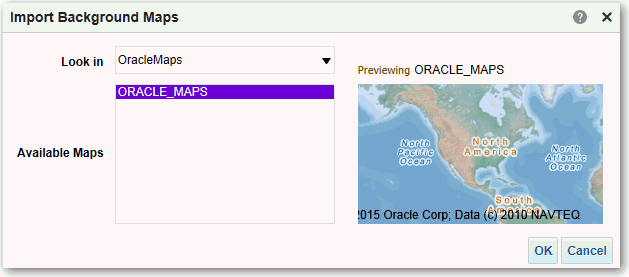
- 单击“背景地图”选项卡,然后单击导入背景地图按钮。
- 在“导入背景地图”对话框中,在查找范围字段中选择连接以及要使用的主地图,然后单击确定。
- 有关准备背景地图所需的步骤,请参见编辑背景地图。
添加了背景地图和地图层之后,您可以使用信息为地图创建静态图像。静态图像向内容设计者和使用地图视图的用户显示。