编辑仪表盘和分析的背景地图

可以编辑背景地图以确保用户无缝地体验仪表盘和分析中的地图视图。

背景地图是不可交互的地图,用作地图视图的基础。它可能会显示卫星图像,或者显示公路地图。背景地图指定层在地图视图上的顺序。

地图层的顺序非常重要。您必须保持高度注意,确保用户在地图中导航(即钻探和缩放时)时具有无缝体验。在“编辑背景地图”对话框中,您可以为每个层分配最小和最大缩放范围。考虑到地图缩放滑块只能从下往上垂直滑动,具有较低的最小缩放级别的层应该放置在滑块的底部。请确保对话框的“交互式 BI 层”部分的层网格遵循相同的模式,这样您可以将具有较低最低缩放级别的层放在列表的底部。

当层的缩放范围在比例上没有交集时,层顺序无关。当多个层具有相同的最低和最高缩放范围时,顺序就非常重要。请谨慎使用以确保在钻探或缩放操作期间,聚合层没有隐藏详细信息层。

  1. 经典主页上,依次单击用户概要信息图标、管理管理地图数据
  2. 单击背景地图选项卡,选择一个地图,然后单击编辑背景地图按钮以显示“编辑背景地图”对话框。
  3. 指定地图的名称和说明,在从列表中选择地图、在编辑地图视图时这些内容显示为地图的工具提示。
  4. “位置”字段显示背景地图在数据源中的位置。单击位置按钮可更改为其他地图。如果选择的背景地图包含不同数量的缩放级别,则将针对与地图相关联的层,通过缩放范围来自动调整缩放级别。
  5. 单击添加层按钮可以显示已在“层”选项卡上导入的层列表,然后可以选择要添加到地图的层。当来自“层”选项卡的所有层已添加到背景地图时,此按钮不可用。

    添加属于地图定义的层时,层将按其默认缩放级别显示。如果层不属于地图定义,则可以自行指定缩放级别。

    层按照应用到地图的自下而上的顺序列出。关于顺序的一个例子是国家/地区、省/市/自治区、城市。较低级别的层通常缩放级别较低。例如,如果具有“省/市/自治区”层和“城市”层,则“省/市/自治区”层的缩放级别比“城市”要低。
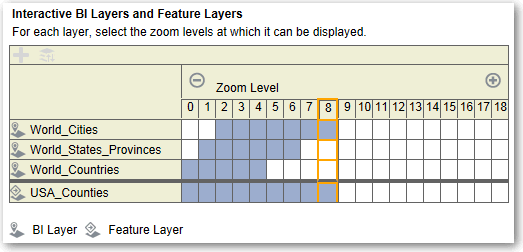

    GUID-EF855775-4B18-4B9F-B922-9C50CE761E8A-default.gif 的说明如下
    .gif 的说明
  6. 单击按缩放级别对层排序按钮可以根据可见性,按升序或降序在地图上列出各层。当层按照合适的顺序列出时,此按钮不可用。
    此处指定的排序顺序不会影响在地图上应用各层的顺序。但是,此排序顺序会影响缩放级别。例如,“省/市/自治区”层可能具有缩放级别 1 至 3,而“城市”层具有缩放级别 4 至 9。较低层具有较小的缩放级别号。您指定的缩放级别将与地图的缩放滑块上的刻度线相对应。
    使用“编辑层”对话框可以同时包含已经与某列关联的层以及尚未与之关联的层。确保 BI 层的排序顺序高于非 BI 层。如果非 BI 层的排序顺序高于任何 BI 层,则在地图上非 BI 层将显示在较低 BI 层的上方,以阻止与 BI 层进行交互。
  7. 单击启用层可见性禁用层可见性按钮可以控制层在地图上的可见性。使用这些按钮可以指示层是否仅在此对话框的“预览地图”中可见。层在地图视图上仍旧可见。可以在禁用层可见性的情况下修改层的缩放级别。
  8. 单击层缩放级别下的单元可以影响缩放级别:
    • 如果单击在其他蓝色单元之间的蓝色单元,则可以看到带有之前清除之后清除按钮的弹出式菜单,在其中可以更改任一方向的缩放级别。例如,如果单击缩放级别 4 的单元,然后单击右侧的橡皮擦,则将清除该缩放级别右侧的所有单元。

    • 如果单击蓝色单元所在行结尾的蓝色单元,则该单元将变成白色,指示它不再是该缩放级别的一部分。

    • 如果您单击白色单元,则将增加现有蓝色单元的任一侧的缩放级别。例如,假设单元 4 到 6 的颜色已成为蓝色以反映缩放级别。如果单击单元 2,则缩放级别将变为 2 到 6。

    如果不为层设置任何缩放级别,则该层不显示在地图上。
  9. 单击层名称旁边的操作图标可以显示菜单,从中可以做出各种选择:
    • 删除 - 从此背景地图中删除层。该层在“层”选项卡上仍可用,可以再次添加到此区域。

    • 上移下移 - 将层上移或下移,以便指定将层应用到地图的顺序。

    • 重置为默认可见性 - 按照在基础地图定义中的定义,重置此层当前的可见性范围。如果此层并非与地图原生关联,则此选项对该层禁用。

  10. 为缩放级别的列框使用黄色边框,用于确定地图区域中当前显示的缩放级别。
  11. 使用平移和缩放控件可以指定如何向用户显示地图。如果将鼠标悬停在缩放滑块上,则可以看到工具提示,这些工具提示指定当前与该缩放级别关联的层的名称。
  12. 单击确定