在创建分析时,可以编辑列的属性来控制其外观和布局。您也可以指定仅当列的内容满足特定条件时才应用格式设置。
例如,可以在“收入”列中指定超过 100 万美元的值显示为绿色背景。
- 在“所选列”窗格中,单击列名旁边的选项,然后选择列属性。
- 在“列属性”对话框中,单击“列格式”选项卡。
- 要在不影响值聚合的情况下隐藏分析中的列,请选中隐藏复选框。
例如,您可能希望构建一个分析,使其仅包括伊利诺斯州客户。由于您仅为筛选目的添加了 Customers.State 列,因此可以隐藏它。
- 要在文件夹标题和列标题字段中输入您自己的值,请选择定制标题。可以使用这些字段引用变量并设置标题值的格式。这些值用于标识分析中的列。
- 如果启用并且您具有管理员权限,您可以使用 HTML 标记(包括 JavaScript)定制标题。依次选择定制标题和包含 HTML 标记,然后输入要应用的 HTML 标记。
- 要影响列的重复数据值的显示,请选择值隐藏的某一个选项。
当同一值出现在多个连续行中时,您可以指定该值仅显示一次。
- 要覆盖列的默认数据显示,请单击“数据格式”选项卡。
选项卡上的选项根据数据类型有所不同。
- 要指定列值是否根据特定标准以特定方式显示,请单击“条件格式”选项卡。对于数据和包含数据的单元,条件格式可包含颜色、字体、图像等。不能对热矩阵中的数据单元背景或字体颜色应用条件格式设置。
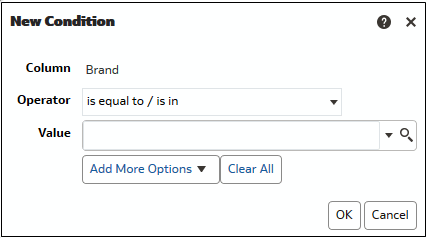
- 单击添加条件,然后选择一列。
- 选择运算符,例如等于/位于或大于。
- 通过直接输入值(例如 1000000)或从列表选择一个值,为运算符指定值。
- 可选: 单击添加更多选项以将变量添加到条件。
- 当满足条件时,指定要应用的格式设置。
- 单击确定。