生成动态分析

您可以指定当用户单击分析中的列标题或值时发生的操作。例如,您可以指定在用户单击“产品”列值时,将细化到为创建列值而求和的数据。

向分析中添加交互

您可以通过添加用户在视图中左键单击或者右键单击以显示弹出菜单时可用的交互,使视图更具交互性。例如,可以将某个地理区域列的默认主交互(左键单击操作)指定为钻探。这使得用户可以细化到子区域。

对于分层数据,默认左键单击交互是细化到数据的详细信息。可以添加右键单击选项来显示 Web 页或视图的链接。

  1. 打开分析进行编辑。
  2. 在“所选列”窗格中,单击列名旁边的选项,然后选择列属性
  3. 在“列属性”对话框中,单击“交互”选项卡。
    可以为列标题和数据值指定交互。
  4. 单击列标题旁边的主交互,然后选择所需行为。例如,选择“无”将禁用此操作,选择“钻探”将显示更多详细信息。
    • 使用“无”可在列中禁用所有交互。
    • 使用钻探,若数据是分层的,则可以显示更深级别的详细内容。如果列未配置层次,则不支持钻探。
    • 使用操作链接可打开 Web 页或导航到支持的 BI 内容。
    • 使用发送主从事件可连接视图,以便一个视图可以驱动一个或多个其他视图中的更改。
  5. 单击确定

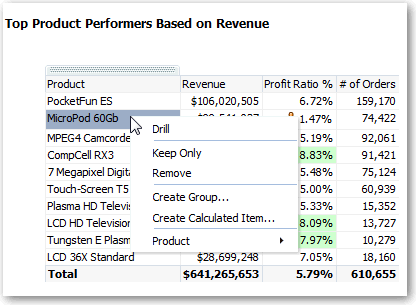
    右键单击仪表盘列或数据单元时,可以指定在运行时可用的交互。下面是在“产品”列中右键单击产品名称时可用的交互示例。该列在“基于收入的热销产品”表中。

    在显示的选项中,可以设置钻探创建组创建计算项

使交互可用

将交互添加到分析后,可以使这些交互在弹出菜单中对其他人可用。

  1. 打开分析进行编辑。
  2. 单击标准选项卡或结果选项卡。
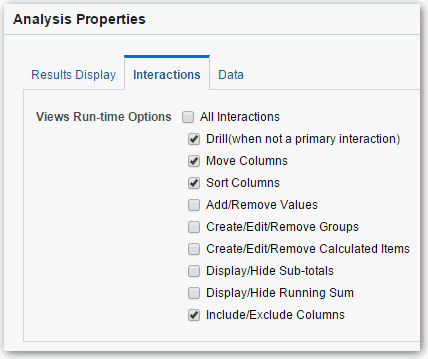
  3. 单击工具栏上的编辑分析属性
  4. 单击交互选项卡。
  5. 选择要使其可供该分析使用的交互。
  6. 单击确定