编辑格状图视图

格状图视图是一种图形视图,它显示多个图形的网格,其中每个数据单元中显示一个图形。

格状图视图可能简单,也可能高级。简单格状图显示将行集和列集复合得到的核心内部图形,显示适合进行比较和对比的许多小的复合体。高级格状图显示小迷你图形网格,适合在数据集内监视趋势和识别模式。

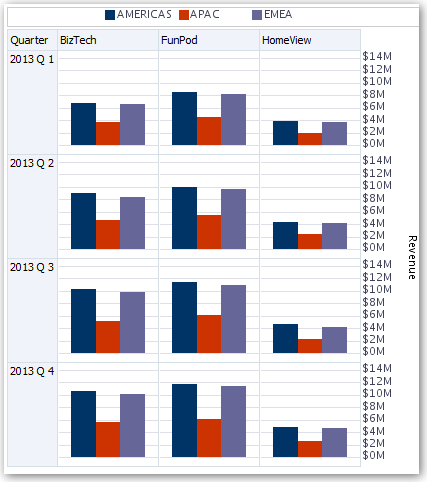
下图显示了一个简单的格状图视图:

格状图视图(也称为格状图)与数据透视表类似,只是格状图的数据单元中包含图形。独立图形类型(例如单个条形图或单个散点图)是独立工作的,而格状图只有在显示嵌套图形(称为内部图形)的网格时才有效。因此,条形图格状图视图实际上由多个条形图组成。

  1. 打开分析进行编辑。
  2. 单击结果选项卡。
  3. 单击查看属性以编辑属性。

    您可以设置以下类型的属性:

    • 与网格画布相关的属性,例如图例位置(仅限简单格状图视图)。
    • 与格状图中所包含可视化的图形大小相关的属性。
    • 指定用于浏览数据的方法(滚动或分页控制)的属性。
    • 用于控制格状图网格及其可视化的外观的属性,例如各种样式选项及显示图例的方式。
    • 用于控制每个格状图可视化比例标记的比例类型和外观的属性(仅限简单格状图视图)。
    • 用于控制标题和标签的显示的属性(仅限简单格状图视图)。
  4. 单击确定
  5. 单击编辑视图以显示“格状图”编辑器。
  6. 在“布局”窗格中:
    1. 将一些列拖放到“列”和“行”字段中,指定数据在格状图中的排列方式。
    2. 选择格状图中每个单元希望显示的图形类型。
    3. 拖放列以指示如何设置图形颜色。
  7. 右键单击视图标题,并单击对列进行排序以指定如何对视图中的值进行排序。
  8. 单击完成