编辑热矩阵视图

热矩阵视图在表格式中以渐变的颜色直观呈现数据值之间的关系。您可以编辑属性,例如视图大小、标题和数据单元的显示,以及图例的显示。

  1. 打开分析进行编辑。
  2. 单击结果选项卡。
  3. 单击待编辑热矩阵上的查看属性
  4. 根据需要编辑属性。
    • 使用数据查看可在布局中控制视图的大小。选项包括使用可选的最大宽度和高度滚动,或者根据可选的每页行数来分页。
    • 使用图例可显示图例,该图例将显示热矩阵的连续颜色渐变或收集。
    • 使用“主从关系”可将表链接到主视图。在事件通道字段中,输入表用于监听主从事件的通道的名称,区分大小写。用逗号分隔多个通道。
    • 使用显示文件夹和列标题可指定如何显示列和视图的标题。选择 "Folder.Column" 选项可以显示来自“主题区域”的全限定文件夹名和列名作为行或列的标题(例如,Offices.D1 Offices)。
  5. 单击确定
  6. 左键单击以钻探单元。
    在多级别层次中钻探时,最低级别中的所有成员显示为单元,明细级别数据将替换当前数据。例如,细化国家/地区名称(例如美国)时,热矩阵将显示该国家/地区中的州(或省/市/自治区)的数据,而不显示该国家/地区本身的数据。
  7. 右键单击外维边以显示选项的上下文菜单,例如钻探、调用操作、仅保留删除或聚焦特定单元。
  8. 单击编辑视图以显示热矩阵编辑器。
  9. 在“布局”窗格中:
    1. 样式框中,选择百分比段收集连续颜色填充以更改视图的调色板。
    2. 更改度量和列,以通过颜色依据放置目标以更有意义的方式直观显示新数据。
  10. 要指定排序,请右键单击视图中的某个单元,然后单击排序。“排序”对话框中可用的交互取决于右键单击视图中的哪个位置。
  11. 单击完成

关于热矩阵视图

热矩阵显示数据的二维描述,其中以渐变的颜色来表示值。简单的热矩阵提供了信息的直观视觉概要,适合用于分析大量数据并确定非正常值。

热矩阵显示来自一个度量的数据。通过对“提示”、“区域”、“行”、“列”和“颜色依据”放置目标中放置的列和行进行分组和交集操作,形成彩色单元。单元显示为百分比段收集器或连续颜色。您可以将鼠标悬停在某个单元上方来显示其值,或者始终显示单元中的值。

默认情况下,将选择“标准”选项卡中分析的第一个度量作为“颜色依据”度量,并用于表示度量的值。“样式”元素默认为百分比段收集,并使用“四分位数”作为收集器数的值。单元均匀显示,因为每个单元的宽度和高度都相同。单元高度和宽度不必相同。“透明”对角线模式的条带指示空值。

您可以在热矩阵下显示一个图例,其中包括:

  • 一个度量(在“颜色依据”列表中选定)及其对应的标签。

  • 指定收集器的数目(例如四分位数)、已编码并标记的颜色、或显示为连续颜色填充并标记为由“低”到“高”的渐变条形图。

此处为仪表盘页上的热矩阵视图示例。每个销售代表的收入按区域和产品显示,并按照产品类型提示。销售收入按年收集。此热矩阵描述每位销售代表的产品收入非正常值(例如,2008 年,Angela Richards 在任何区域都没有蓝牙适配器或 MP3 扬声器系统的销售收入)。
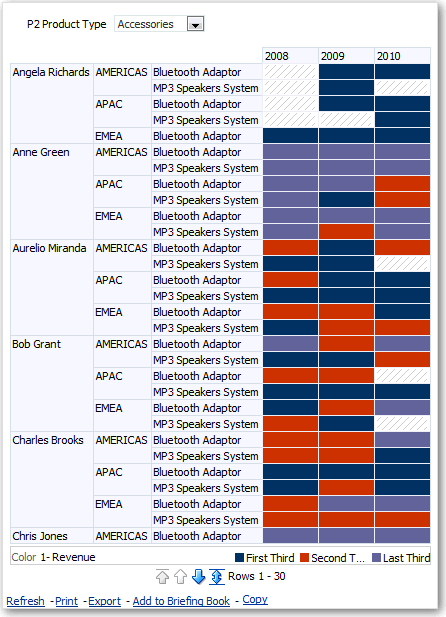

GUID-D40D31D3-7E51-451C-9EF2-3D0D29AE91CB-default.gif 的说明如下
.gif 的说明