编辑树状图视图

树状图将分层数据分组为一些矩形(称为磁贴),以组织数据。树状图根据一个度量的大小和第二个度量的颜色来显示磁贴。

下图显示了树状图视图示例。国家/地区名称按地区和区域进行分组。此树状图显示跨某个地区的不同区域的国家/地区的收入相关性(根据平均订单大小)。
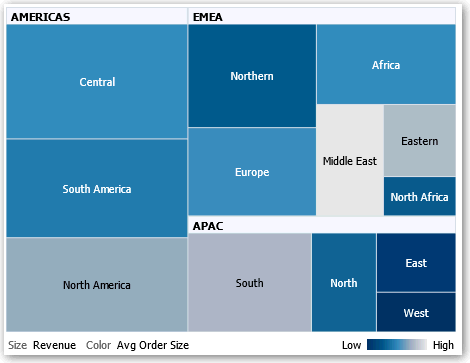
默认情况下,将选择“标准”选项卡上的分析中的第一个度量作为“大小依据”度量,并选择第二个度量作为“颜色依据”度量。如果分析中只有一个度量,则此度量将同时作为“大小依据”和“颜色依据”选项的默认值。此外,“样式”元素默认为百分比段收集,并使用“四分位数”作为收集器数的值。

树状图具有以下特征:

  • 磁贴按百分比段收集器或以连续方式添加颜色。

  • 第一个“分组方式”维显示为组(标题)标签。

  • “分组方式”维的顺序表示树状图内的嵌套顺序。“分组方式”中的最后一个维的级别最低,并且此维名显示为磁贴标签。如果标签太长而无法显示在磁贴中,则将截断。标签的完整值显示在工具提示中。

  1. 打开分析进行编辑。
  2. 单击结果选项卡。
  3. 单击视图属性。您可以设置属性,例如下面这些:
    • 树状图的大小。

    • 是否显示图例以显示树状图磁贴的连续颜色渐变或收集。

    • 背景颜色和图例的填充。

    • 组和磁贴的边框颜色。

  4. 单击确定
  5. 单击编辑视图可显示“树状图视图”编辑器。
  6. 在“布局”窗格中,选择百分比段收集连续颜色填充选项以更改视图的调色板。
    • 使用百分比段收集可指定树状图中磁贴颜色以百分比段收集器形式显示。在收集器列表中,选择要显示在树状图中的收集器数。可以选择整数、四分位数 (4) 或十分位数 (10)。值的范围是从 2 到 12。所选的收集器数对应于树状图中的颜色数。例如:您可以创建一个“区域和地区”树状图。指定“收入”作为“大小依据”度量,并指定“平均订单大小”作为“颜色依据”度量。然后,选择“百分比段收集”作为 4(四分位数)收集器的样式。“第一个四分位数”代表区域中按收入列出的平均订单大小业绩不佳的那些地区。收集属性区域基于总计 100% 显示收集器的百分比,并基于所选的收集器数进行计算。每个百分比都是颜色编码的,并与颜色选择相对应。
    • 使用连续颜色填充可指定树状图中磁贴以渐变颜色方案显示。下限值的渐变颜色是所选“颜色依据”度量的最小值。上限值的渐变颜色是所选“颜色依据”度量的最大值。
  7. 更改度量列、属性列和分层列(不包括跳过级别),以通过分组方式大小依据颜色依据选项以更有意义的方式直观显示新数据。
  8. 单击完成