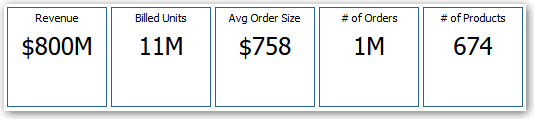
性能磁贴视图重点关注一小段聚合数据。这些视图使用颜色、标签和有限的样式来显示状态,并使用背景颜色或度量值的条件格式来使磁贴醒目突出。
默认情况下,会将“标准”选项卡上的分析中的第一个度量选为性能磁贴度量。要确保在磁贴中显示正确的度量值,请在“标准”选项卡上设置聚合和筛选器。要在分析中为每个度量提供附加的性能磁贴视图,请为每个度量添加单独的视图。
例如,您可能希望编辑绩效磁贴视图以将“收入”用作度量。您可以指定值和标签利用可用空间。本示例显示仪表盘页上的绩效磁贴。
- 打开分析进行编辑。
- 单击结果选项卡。
- 单击视图属性。可以设置以下属性:
-
磁贴大小 — 您可以选择预定义的选项小、中或大,也可以选择定制,然后设置以像素为单位的高度和宽度。使用其他选项可以将磁贴自动调整为所显示的值。
-
磁贴位置 — 选项包括固定位置(设置(或“固定”)标签的位置,表示将标签文本显示在固定位置(推荐用于一行中有多个大小相同的性能磁贴的布局))和利用可用空间(以垂直方式平均分配标签文本在性能磁贴上的空间)。标签文本会利用性能磁贴上的所有可用空间。请注意,如果并排放置多个磁贴,则根据变化的标签内容,标签可能以不同的高度显示,看起来不均匀。
-
使用缩写值 — 性能磁贴可显示一个使用其度量的默认格式的值,也可显示缩写为最接近的千位、百万位等位数的值。例如,使用缩写值时,"123,456.50" 的默认格式将显示为 "123K"。如果您希望在将分析结果导出到带格式的 Excel 电子表格时显示缩写值,请选择在带格式的 Excel 中使用缩写选项。
-
背景颜色和边框颜色等磁贴外观 — 单击编辑条件格式设置链接可以向磁贴应用条件格式设置。
- 单击确定。
- 单击编辑视图可显示性能磁贴编辑器。
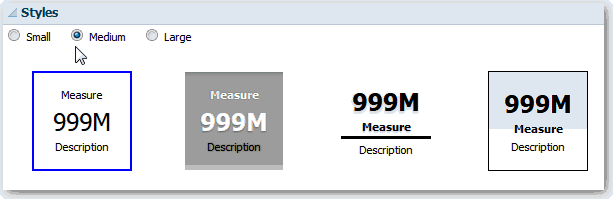
- 在“样式”窗格中,将磁贴大小更改为小、中或大。
- 选择位于磁贴大小选项按钮下方的主题(或个性化)磁贴可以更改性能磁贴的主题。
- 单击完成。