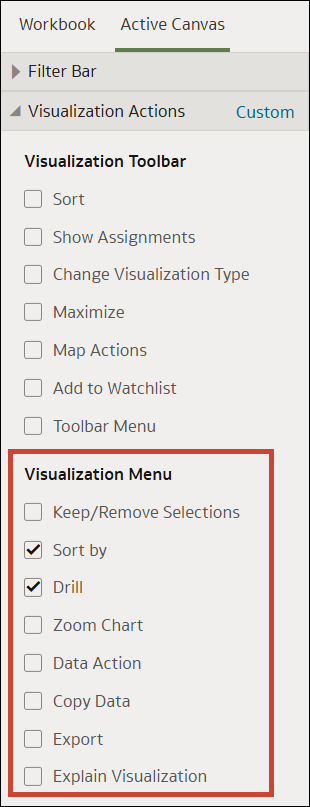
在演示中指定画布可视化菜单选项
设计演示流时,每个画布都继承您在工作簿选项卡上设置的可视化菜单选项。您可以使用活动画布选项卡指定要向用户提供的可视化菜单选项(例如钻探或导出)。
在演示中更改的任何可视化设置都保存到演示流的画布,而不会保存到可视化中的画布。
工作簿选项卡上的完全交互选项设置为禁用时,所有可视化操作选项均灰显。请参见在演示中启用或禁用所有工作簿和画布操作。
将“可视化操作”设置为“定制”时,这意味着“活动画布”选项卡中此处的“可视化菜单”选项将覆盖“工作簿”选项卡中的相应选项。要将所有可视化操作重置为您在“工作簿”选项卡中指定的默认设置,请将“可视化操作”设置为“自动”。
有关可视化菜单选项的更多信息,请参见在演示中指定工作簿可视化操作。
- 在主页上,将光标悬停在工作簿上,单击操作,然后选择打开。
- 单击演示。
- 如果演示流包含多个画布,则转到“演示”页底部,并单击画布以进行更新。
- 在演示页中,单击活动画布选项卡。
- 滚动到可视化工具栏部分,然后从可视化的菜单中选择您希望用户访问的选项,或者从可视化的菜单中取消选择您不希望用户访问的选项。
- 单击保存。