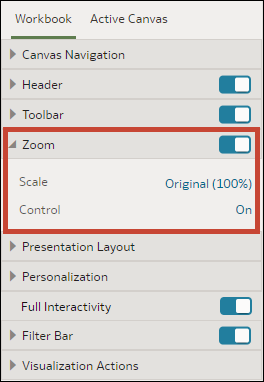
设计演示流时,您可以选择用户打开画布时使用的默认缩放设置。
使用者可以使用缩放/布局控制按钮放大和缩小整个活动画布以最适合自己的屏幕。虽然您可为工作簿设置控制,但仅布局画布属性设置为自由形式的画布上才会显示缩放控制。
您在工作簿选项卡上设置的缩放控制属性会传到活动画布的缩放属性。您可以在任何单个画布上覆盖工作簿选项卡的缩放属性。
“缩放”部分的切换必须设置为启用,您才能更新比例属性。
- 在主页上,将光标悬停在工作簿上,单击操作,然后选择打开。
- 单击演示。
- 在演示页中,单击工作簿选项卡。
- 在“缩放”部分中,单击比例,并选择在用户打开画布时显示画布所用的缩放大小。
- 在“缩放”部分中,单击控制以将其设置为禁用(在所有画布上,将在工作簿的标题栏中隐藏缩放控制),或者单击此选项以将其设置为启用(在所有画布上,将在工作簿的标题栏中显示缩放控制)。
当工作簿包含许多画布并且您想使用“活动画布”选项以仅在几个画布上显示缩放控制时,将此选项设置为禁用。
- 单击保存。