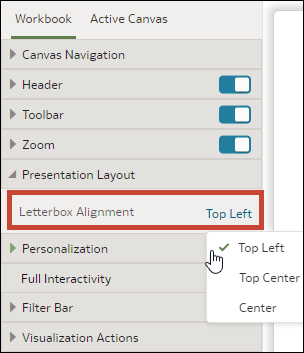
在演示中更改工作簿画布的可视化对齐
设计演示流时,您可以控制可视化在工作簿画布上的显示位置。这样,您可以根据最终用户的屏幕大小和分辨率选择可视化的最佳位置。
例如,如果工作簿的每个画布都包含一个可视化,则可以选择居中以在可视化周围添加空白,从而将其居中放置在画布上。
对齐选项如下:
- 左上 — 在画布上可视化的右侧添加空白,但画布顶部和左侧不添加空白。这是默认设置。
- 顶部居中 — 在画布上可视化的左侧和右侧添加空白,但画布顶部不添加空白。
- 居中 — 在画布上可视化的顶部、左侧和右侧添加空白。
您还可以更改可视化在画布上的位置。请参见在演示中更改可视化在画布上的位置。
- 在主页上,将光标悬停在工作簿上,单击操作,然后选择打开。
- 单击演示。
- 在演示页中,单击工作簿选项卡。
- 在“演示布局”部分中,转到宽银幕式对齐字段并选择对齐方式。
- 单击保存。