创建变量提示

用户可以使用变量提示来选择在变量提示中指定用于显示在仪表盘上的值。

变量提示不依赖于列,但仍可以使用列。您可以使用变量提示允许用户指定用于执行销售预测的现有数据。

例如,可以创建一个称为“销售预测”的变量提示,并指定变量提示值为 10%、20% 和 30%。然后创建一个包含“区域”列和“美元”列的分析。在“美元”列的公式中,选择乘运算符并插入“销售预测”变量。当用户运行此分析时,可以选择要按照其重新计算“美元”列的百分比。

  1. 打开分析进行编辑。
  2. 显示“提示”选项卡。
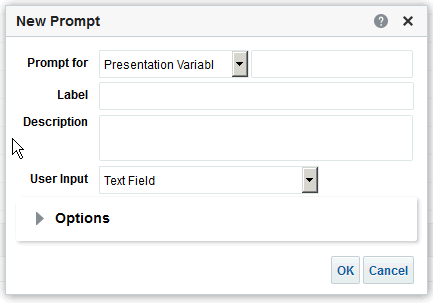
  3. 在“提示”选项卡的“定义”窗格中,依次单击新建变量提示以显示“新建提示”对话框。
  4. 提示字段中,选择要创建的变量类型,然后输入变量的名称。

    此变量名称是您添加到分析或仪表盘的名称,而您希望用户指定的变量提示值显示在该分析或仪表盘中。目前,您只能创建表示变量。

  5. 标签字段中,输入变量过滤器提示的标题。标题显示为提示的字段标签。
  6. 说明字段中,输入提示的简要说明。此说明将显示为工具提示文本,当用户将鼠标指针悬停在仪表盘或分析中的提示标签上方时,会显示此文本。
  7. 用户输入字段中,选择希望提示界面要求用户输入内容的方式。例如,使用单选按钮提示用户仅选择一个提示值。
  8. 如果选择了选项列表复选框单选按钮列表框用户输入类型,则还必须指定提示的值列表。
  9. 在“选项”部分中,选择提示选项。提示选项因您选择的用户输入类型的不同而异。

    使用提示选项可以进一步指定希望用户与提示交互的方式。例如,是否需要用户输入。

  10. 默认选择字段中,选择用户最初看到的提示值。如果选择特定值,将显示默认值字段,可以在该字段中输入值。
  11. 单击确定可在“定义”窗格中显示提示。
  12. 保存所做的更改。