创建列提示

提示可用于筛选您看到的数据。查看仪表盘的用户通过列提示可以选择影响他们在仪表盘上看到的内容的列值。

使用以下过程可以创建:

  • 您可以应用于一个或多个仪表盘的命名列提示。
  • 在分析中嵌入的内嵌列提示。例如,您可以将一个提示添加到“品牌收入”分析中,以便复查特定品牌的分析。将提示直接添加到分析中的列(内嵌提示)。
  1. 打开分析进行编辑。
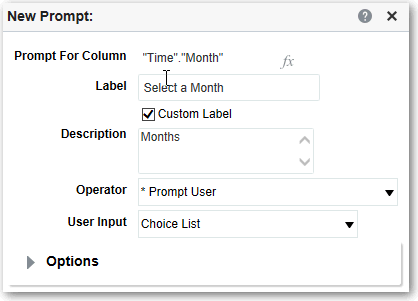
  2. 在“提示”选项卡的“定义”窗格中,单击新建访问提示类型选择列表。选择列提示并选择相应的列。
  3. 单击定制标签,然后为列过滤器提示输入标题。标题显示为提示的字段标签。

    例如,“选择货币”。

  4. 说明字段中,输入提示的简要说明。

    此说明将成为工具提示文本,当用户将鼠标指针悬停在仪表盘或分析中的提示标签上方时,会显示此文本。

  5. 运算符列表中,选择要使用的运算符,例如“大于”。如果您希望用户在运行时选择此运算符,则选择 *提示用户运算符。

    如果您要创建提示来包含提示值选择列表中的一个组,必须将运算符设置为等于/位于不等于/不位于。请参见关于组和计算项

  6. 用户输入字段中,选择希望提示界面要求用户输入内容的方式。例如,使用单选按钮提示用户仅选择一个提示值。
  7. 根据您指定的用户输入类型,在用户输入字段中输入适当的值。

    例如,选择定制值可指示用户可以从已创建的提示值列表中进行选择,而不是从列提供的值中进行选择。

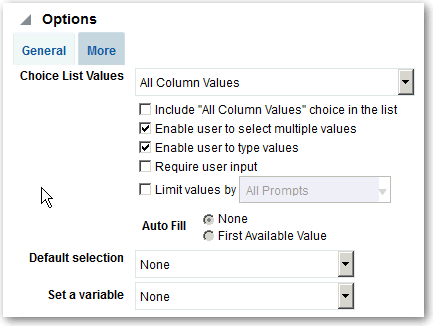
  8. 在“选项”部分中,选择提示选项以指定列表值的显示方式以及用户与提示交互的方式。提示选项因用户输入类型和您选择的列表值类型的不同而异。
  9. 默认选择字段中,选择用户最初看到的一个或多个提示值。

    如果选择默认类型,将显示一个字段,可以在其中选择特定值或指定希望确定默认值的方式。例如,如果选择 SQL 结果,则必须提供 SQL 语句以生成值列表。

  10. 单击确定
  11. 单击编辑器中的保存提示,或者保存分析。
  12. 使用“定义”窗格中的箭头按钮对所选提示重新排序。对提示进行重新排序可以控制在运行时向用户显示选择项的顺序。
  13. 单击“定义”窗格中的新建行按钮或新建列,可以选择要在提示页上显示的布局类型。

    基于行的布局可节省空间,因为这种布局水平组织提示。基于列的布局在整齐的列中对齐提示。在“定义”表的“新建列”或“新建行”列中,单击与要将新列或新行添加到“提示”页的位置相对应的框。

  14. 使用“显示”窗格预览提示及示例数据,或者单击“定义”窗格工具栏中的预览(如果可用),查看带实际提示值的提示。