共享内容

在 Oracle Analytics 中,您可以与同事共享分析内容,例如工作簿、连接、数据集等。您可以与特定用户角色、指定用户或这两者的组合共享。

如果您只共享少量项,则只需将它们保存在目录的“共享文件夹”区域中,并根据需要微调项权限。如果您要共享大量内容,最好在“共享文件夹”区域中创建一个文件夹,并对该文件夹设置权限,以便保存在该文件夹中的项继承所需的权限设置。
您可以使用“检查”对话框上的“共享”选项卡或“访问”选项卡指定对工作簿的访问权限。对于其他类型的项目,您可以使用“访问”选项卡(它们没有“共享”选项卡)。如果在“\共享文件夹”中创建内容并将其移至“\共享文件夹”中的另一个文件夹,将保留所移动项上的访问设置。如果您希望相同的用户和角色具有访问权限,则可能需要修改父文件夹的访问设置。请参见目录访问继承规则工作簿权限规则

在目录中共享单个项

  1. 将项保存到目录的“共享文件夹”区域。

    例如,您可以将机器学习模型保存在 \共享文件夹\ML_Models 中。默认情况下,具有 BI 使用者角色的用户对该项具有读取访问权限,内容作者和管理员用户角色具有读写访问权限。

  2. (可选)更改默认项权限以微调可以访问该项的人员。
    1. 在“目录”中,导航到保存该项的文件夹。
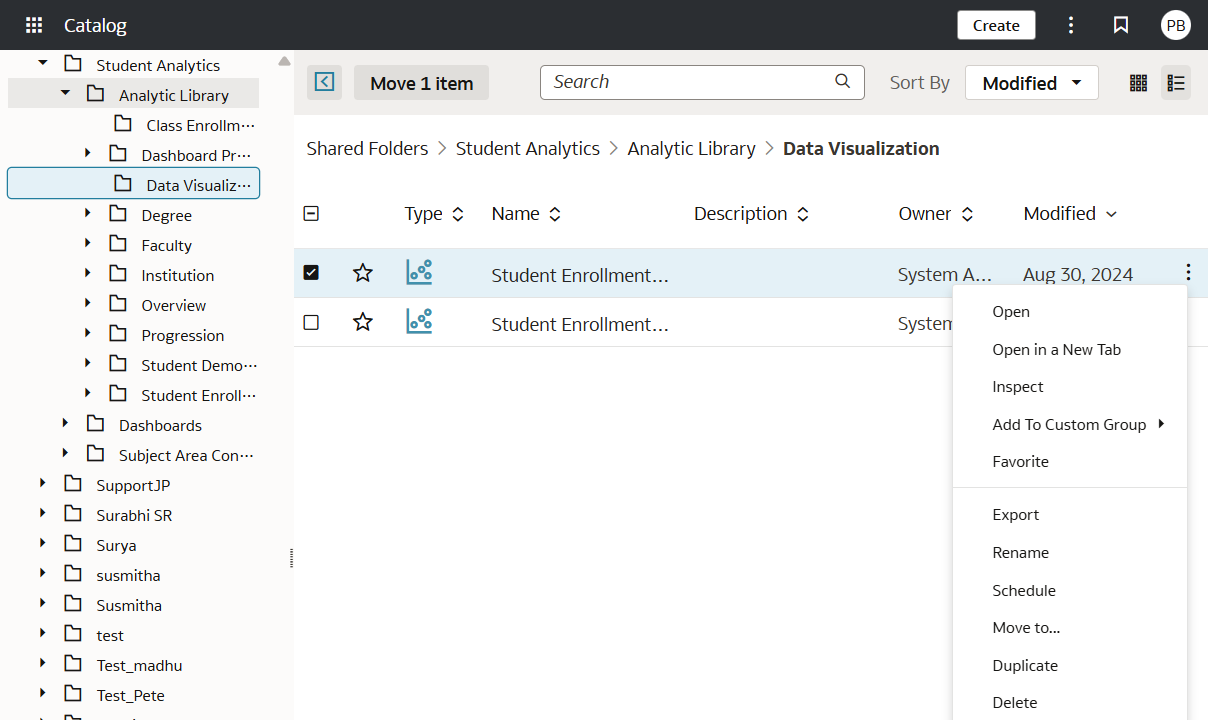
    2. 选择该项,单击“操作”操作菜单省略号图标,然后选择检查

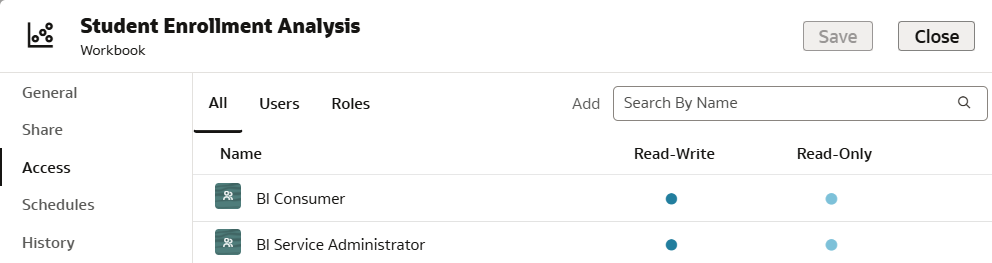
    3. 显示访问选项卡,并为用户和角色提供读写或只读访问权限。

在目录中共享多个项

  1. 在“共享文件夹”区域中,创建一个文件夹来存储您的内容。
    默认情况下,内容使用者对该文件夹具有读取访问权限,内容作者和管理员具有读写访问权限。
  2. 为该文件夹配置访问设置。
    1. 在“目录”中,导航到“共享文件夹”区域中的该文件夹。
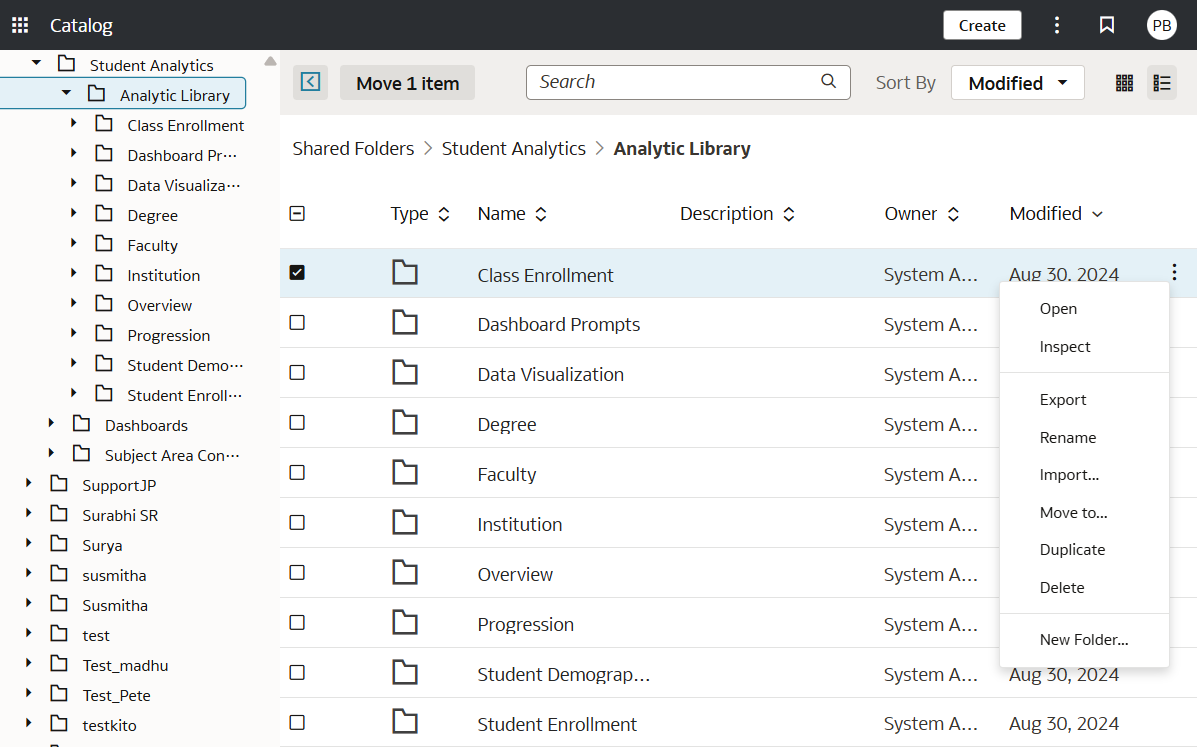
    2. 选择该文件夹,单击“操作”操作菜单省略号图标,然后选择检查

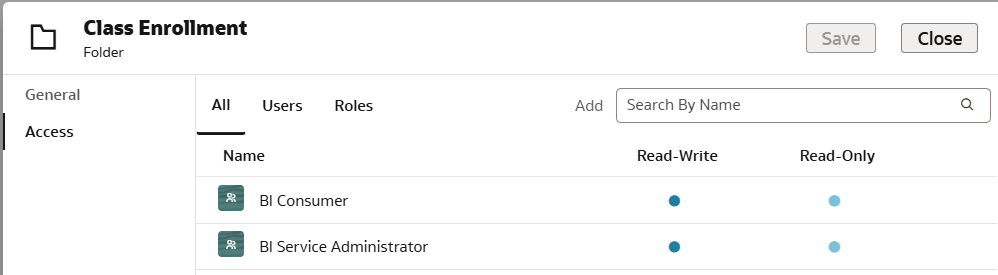
    3. 显示访问选项卡,并为用户和角色提供读写或只读访问权限。

  3. 将内容移至新文件夹中。
    例如,您可以将连接、数据集和工作簿移至新文件夹中。这些项将继承文件夹级别权限,这使得分析用户可以访问此内容。