使用数据流设计器
您可以通过在数据流设计器中构建数据流来准备用于分析的数据。例如,您可以转换列、合并列或将数据分类到收集器中。您还可以训练机器学习模型并通过将训练的模型应用于数据来分析数据。了解如何使用数据流设计器快速开始。
数据流设计窗格
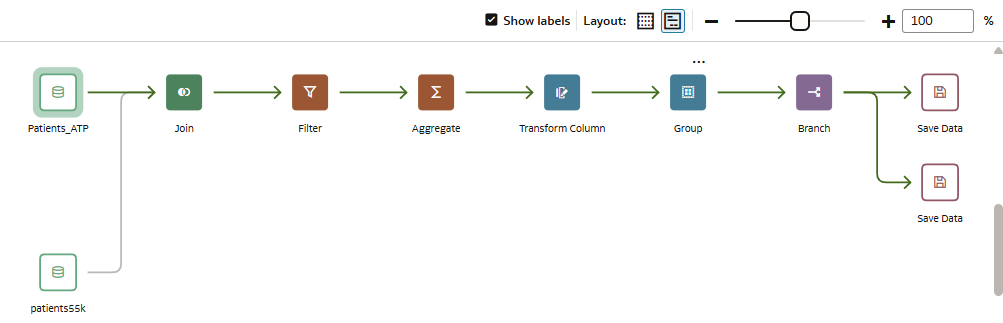
.png 的说明
数据流设计器中的区域
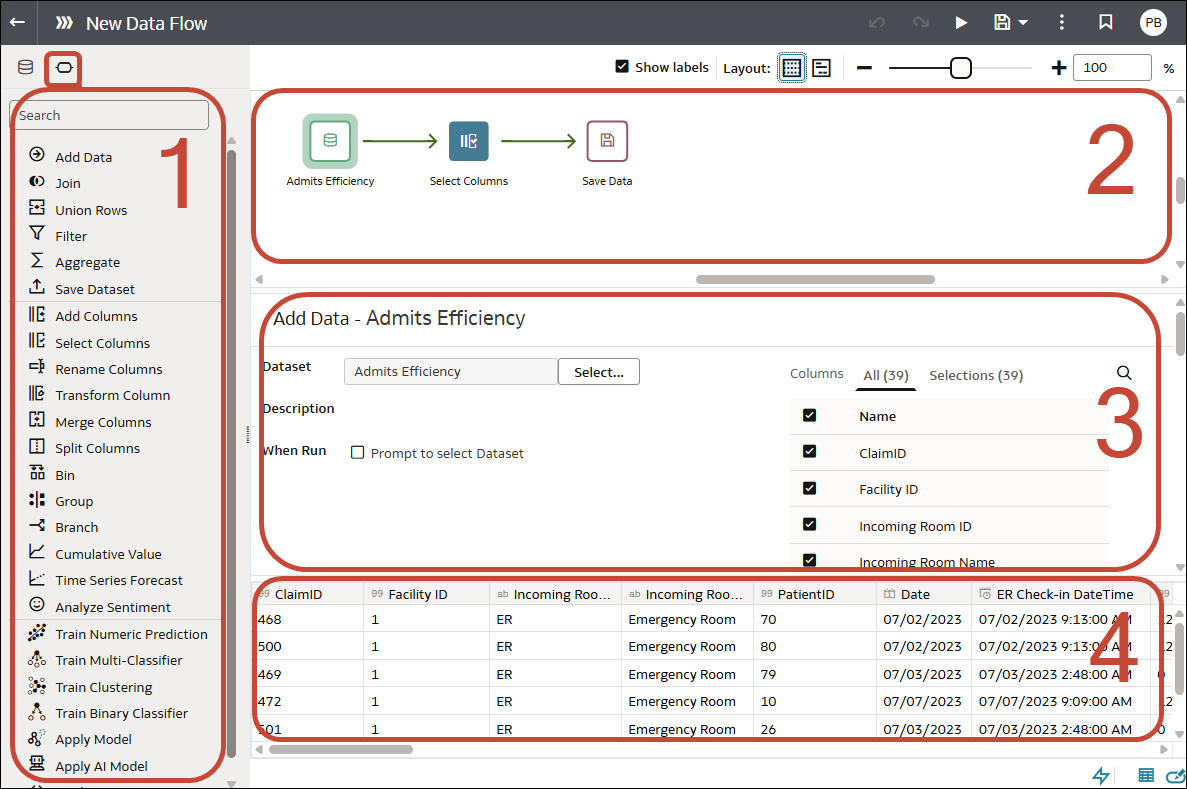
.png 的说明
| 区域 | 使用方法 |
|---|---|
| 1 | 步骤选择器。将步骤从此处拖放到步骤编辑器窗格中以构建数据流。 |
| 2 |
数据流设计窗格。查看和编辑数据流设计并重新排列步骤。 |
| 3 |
步骤配置窗格。为您在数据流设计窗格中选择的步骤配置设置。 |
| 4 | 数据预览窗格。查看数据示例,并检查步骤对数据的影响。 |
使用数据流设计器:
| 功能 | 图标 | 功能 |
|---|---|---|
| 紧凑布局 |  |
将步骤分组到较小的视图区域以减少滚动。 |
| 数据 |
|
显示数据窗格,在其中可以将数据列拖放到设计器窗格上。 |
| 数据流步骤 |  |
显示步骤窗格,在其中可以将步骤拖放到设计器窗格上。 |
| 数据预览 |
|
隐藏或显示“预览数据列”窗格。对数据流进行更改时,预览会自动更新(使用自动应用进行配置)。 |
| 扩展布局 |  |
左侧对齐输入数据源步骤以提高可读性。 |
| 联接或联合未完成 |
|
指示未联接或联合的数据源,并在悬停光标时显示建议的联接目标。 |
| 运行数据流 |  |
执行(称为“运行”)数据流。 |
| 显示可用函数/隐藏函数 |
|
在适用步骤(例如“添加列”或“转换列”)的步骤配置窗格中显示或隐藏表达式选取列表。 |
| 步骤编辑器 |
|
隐藏或显示步骤编辑器窗格。 |
| 切换自动刷新 |  |
在数据预览窗格中启用或禁用自动刷新预览数据。 |
| 缩放增强功能 |  |
在数据流设计窗格中放大和缩小。 |


