7 使用更改管理助手
更改管理助手是 Oracle Fusion Cloud Enterprise Data Management 中基于生成式 AI 的聊天体验,有助于用户使用自然语言在视图中进行交互以及管理和更改数据。
优势
-
通过更改管理助手,您可以直接在对话界面中提出问题、运行查询、创建和修改请求以及查看数据更改。
-
该助手会解释您的提示并执行适当的操作(例如,检索节点信息、运行视点查询、对请求中的数据进行更改或提供请求洞察),而无需您指定应如何完成任务。
-
在该助手中启动任务后,您可以导航到视点的相应区域以查看和细化结果。例如,您可以在聊天中生成并运行视点查询,然后打开“视点查询”选项卡,使用标准工具查看和修改查询(请参阅“查询视点”)。在聊天之外进行的任何更新都会反映在对话中。
- 该助手可以根据当前上下文和结果建议相关的后续操作。这些建议有助于指导您执行下一个逻辑步骤(例如,细化查询、浏览相关数据或对结果执行操作),而无需从头开始构思新的提示。
注意事项
- 必须在环境中启用 GenAI 才能使用该助手。请参阅“在云 EDM 中启用生成式 AI”。
- 对视图至少具有参与者(读取)权限的用户可以访问该助手。该助手中可用的操作取决于您的数据访问权限和权限。如果您尝试执行无权执行的任务,该助手将显示一条消息,指示不允许执行相应操作。
Note:
- 更改管理助手使用生成式 AI (GenAI)。GenAI 的输出可能并不总是真实、准确或适当的。由您自行负责审查和使用 GenAI 的输出内容。
- 更改管理助手支持使用英语进行交互。根据您的用户首选项中的语言设置(请参阅“设置首选项”),该助手可能会生成其他语言的响应。
更改管理助手概览
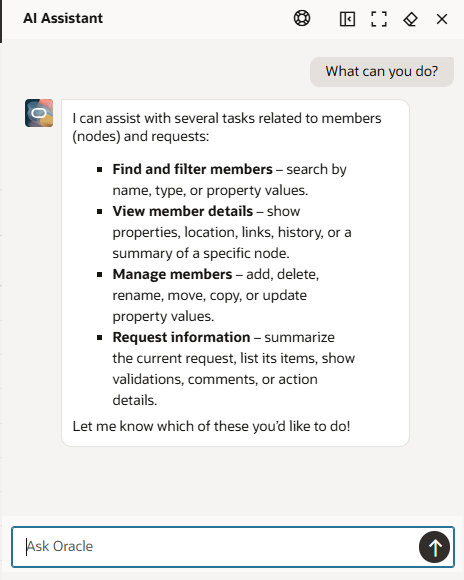
您可以从视图访问更改管理助手。可从视图内任何打开的视点单击询问 Oracle 以显示该助手。
从该助手可以执行以下操作:
| 图标 | 描述 |
|---|---|
对齐  |
将该助手锚定到浏览器窗口的右侧或左侧。 |
最大化  |
以较大格式显示该助手。单击还原  可恢复标准格式。 可恢复标准格式。 |
清除会话  |
用于清除以前的聊天并开始新的提示。
Tip: 最佳做法是每当更改提示的上下文(例如,在不同的视点中工作或使用一组新的节点)时,使用清除会话。 |
隐藏  |
隐藏该助手。
Note: 这不会清除您的对话历史记录。再次打开该助手可继续进行您之前的对话。 |
发送  |
将当前提示提交给该助手。您还可以按 Enter 键提交提示。 |
要使用更改管理助手,请在该助手中键入提示,然后单击发送 或点击 Enter 键以提交提示。