定义分配源
首先定义规则将从其检索数据以进行分配的成员。
对于源列中的每个维,选择一个或多个保存要分配的数据的成员。必须为每个维选择成员。如果某个维不应用于您规则中的数据,则选择 No<dimname> 成员。请参阅“创建规则时的维和成员要求”。
要为源选择成员:
-
在瀑布式设置选项卡上,单击分配规则旁边的
 ,然后选择编辑规则。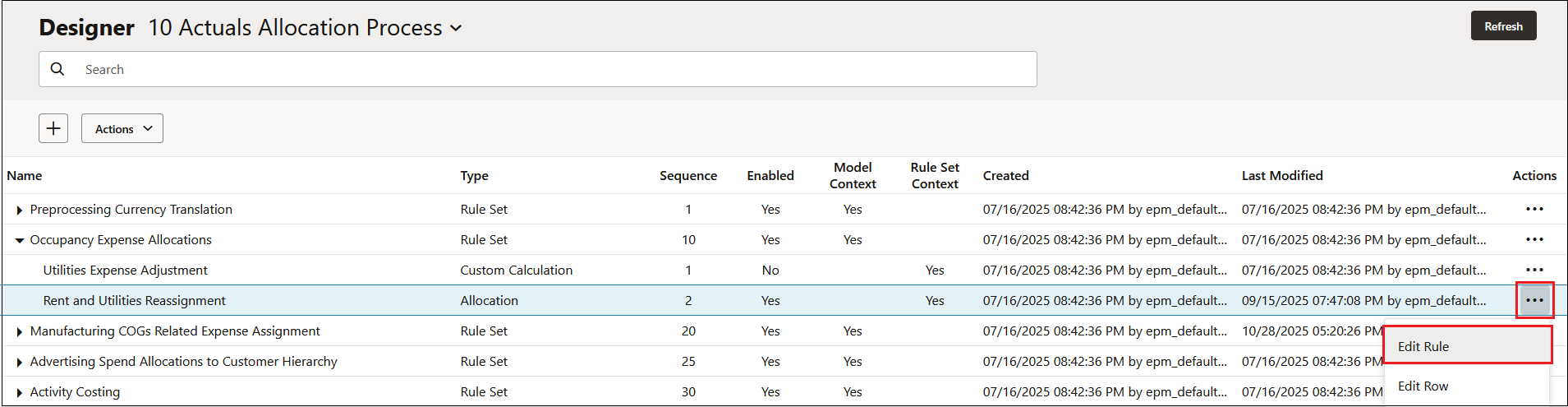
此时将打开规则,并显示源/目标信息。
-
单击维旁边的源列,以启用成员选择器、成员输入和函数。
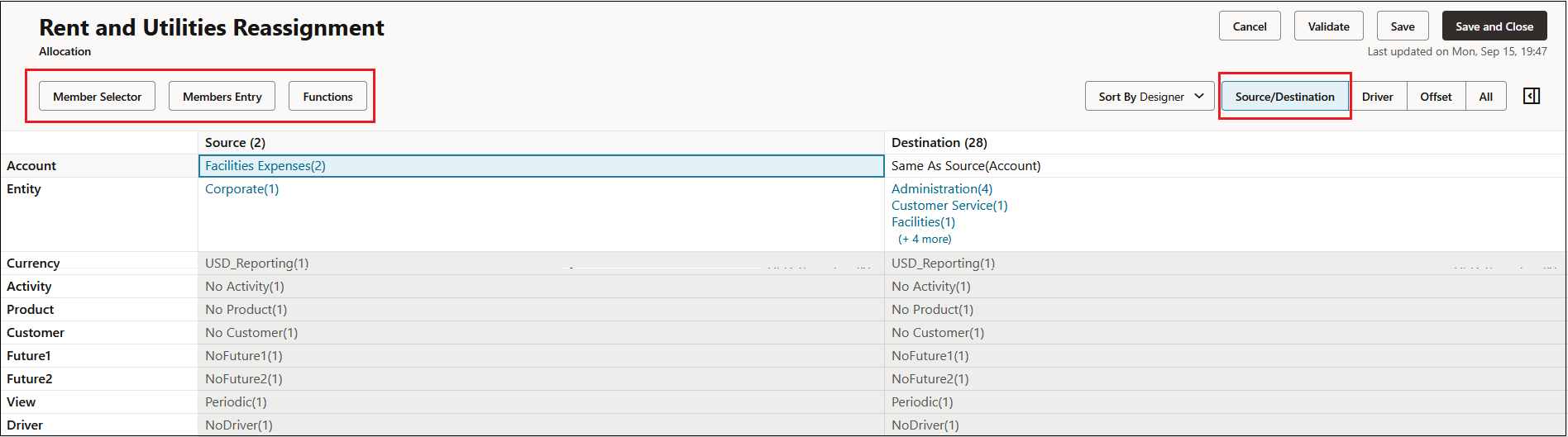
-
选择了维对应的行后,单击一个选项来为该维定义源成员:
-
成员选择器:
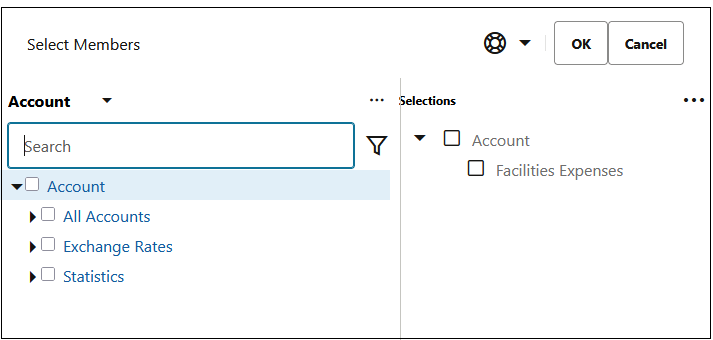
单击成员选择器以打开选择成员对话框,您可以在此处选择要添加到源维的成员。请参阅“使用成员选择器”。
在此示例中,"Facilities Expenses"(设施费用)成员已添加到“帐户”维。
Tip:
选择高级别成员将会选择相应成员的所有后代。例如,如果选择“所有帐户”,实际上会选择“所有帐户”的所有 0 级后代。规则将为每个 0 级成员执行分配。如果选择高级别成员,就不必单独选择每个特定成员。
-
成员输入:
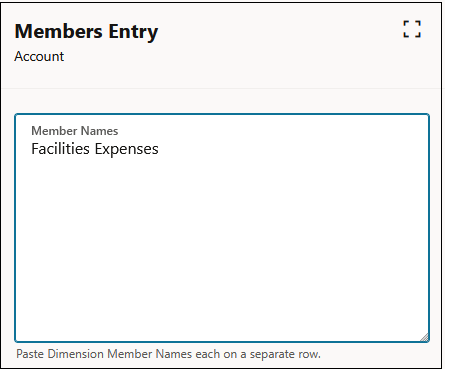
如果您有多个成员要添加到源维,并且您知道成员名称,则单击成员输入并输入维成员名称,而不是从选择成员对话框逐个添加每个成员。
例如,如果在一个 Excel 电子表格中保存了一组成员,则可以从 Excel 复制这些成员,然后将其粘贴到成员输入中。成员将添加到源中创建维时将其分配到的维。请参阅“向维添加成员”。
Tip:
要向源中的所有适用维添加成员,请依次单击源行和成员输入。要向特定维添加多个成员,请依次单击维行和成员输入。
-
-
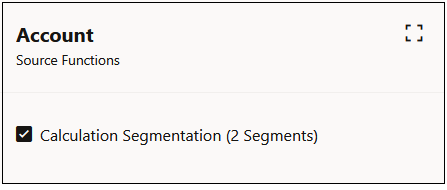
可选:要将规则细分为更小的规则以便单独执行,请单击维旁边的源列,然后单击函数。在源函数对话框中,选择计算细分。
通过计算细分,计算可以处理数据范围非常大的规则,否则 Oracle Essbase 将无法处理这些规则。每个规则中最多可以为两个维启用计算细分。
Tip:
仅当源范围非常大且以稀疏方式填充时,才使用“计算细分”。最佳做法是,应在使用此选项继续操作之前致电技术支持人员。
-
单击保存以保存您为源添加的信息。
Tip:
-
要查看有关规则配置的详细信息,请单击
 以打开规则配置面板。
 -
每个成员右侧括号中的数字表示 0 级后代数。这可帮助您确定要定义的范围的大小。
-
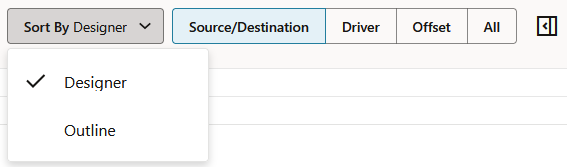
维的默认排序顺序设置为设计器。如果需要将此页上的数据与 Smart View 或其他数据输出进行比较,请将排序顺序从设计器更改为大纲,以使排序顺序与 Smart View 或其他数据输出中的排序顺序相同。
-
有关如何筛选规则中使用的源成员的信息,请参阅“管理应用于源和目标成员的筛选器”。