在跨不同云帐户的服务之间配置 SSO
您可能已在两个不同的云帐户中部署了服务。为了提供无缝的用户体验,您可以在它们之间配置单点登录 (Single Sign-On, SSO)。
示例方案
您的用户需要同时访问 Oracle Fusion Cloud Enterprise Performance Management 和 Fusion ERP 服务,但这些服务分布在两个不同的 Oracle Cloud 帐户中。尽管用户存在于两个帐户中,但为了提供无缝的登录体验,您计划在这些环境之间设置 SSO。
- Fusion ERP 用作身份提供者
- 云 EPM 用作服务提供程序
在本主题中,我们将介绍如何为此方案配置 SSO:
- 步骤 1 - 为每个云帐户打开单独的会话
- 步骤 2 - Fusion ERP 云帐户 - 下载 Fusion ERP 元数据
- 步骤 3 - 云 EPM 帐户 - 将 Fusion ERP 配置为身份提供者
- 步骤 4 - Fusion ERP 云帐户 - 将云 EPM 添加为集成的应用程序
- 步骤 5 - 云 EPM 帐户 - 验证 SAML SSO
- 步骤 6 - 测试 SSO
步骤 1 - 为每个云帐户打开单独的会话
针对每个已订阅的云帐户,登录 Oracle Cloud 控制台。
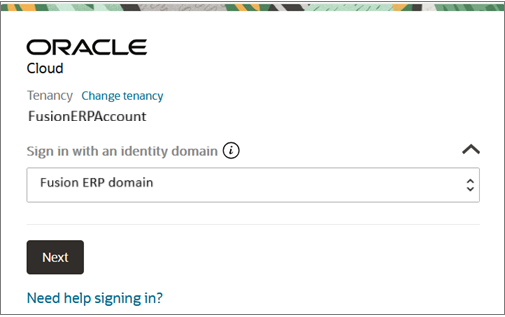
以下示例用于登录 Fusion ERP 云帐户。打开云 EPM 帐户的步骤也与此相同。- 在登录页面上,选择使用身份域登录。确保您的租户和域名正确。单击下一步。
- 使用您的凭据登录。访问控制台可能需要多因素身份验证 (Multi-Factor Authentication, MFA)。请参阅“启用多因素身份验证”。
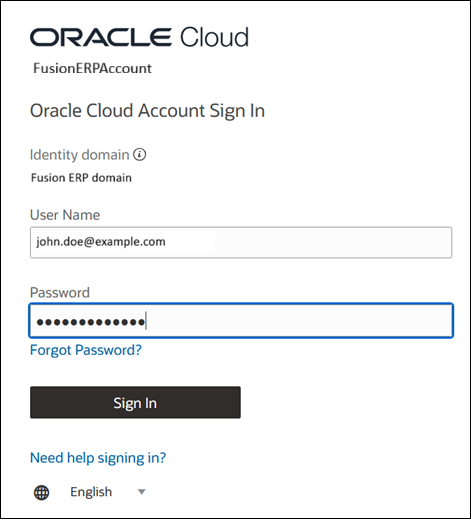
身份验证成功后,将打开 Oracle Cloud 控制台。
步骤 2 - Fusion ERP 云帐户 - 下载 Fusion ERP 元数据
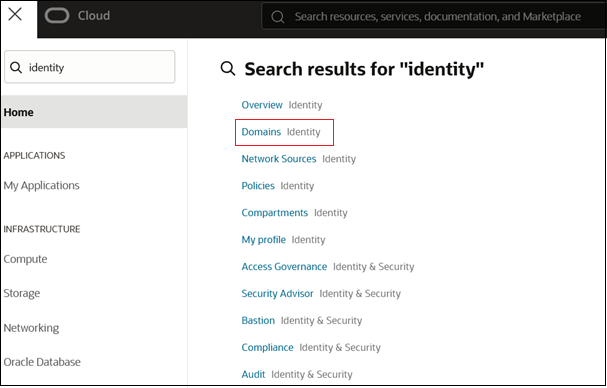
- 在 Fusion ERP 云帐户中,转到导航菜单,搜索 Identity(身份),然后选择域。
- 选择 Fusion ERP 域以查看域的详细信息。
- 导航到联盟选项卡。
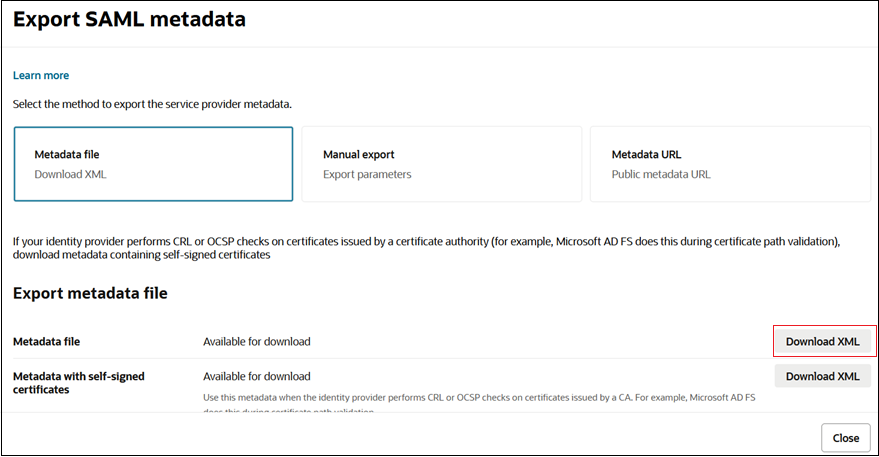
- 选择导出 SAML 元数据。
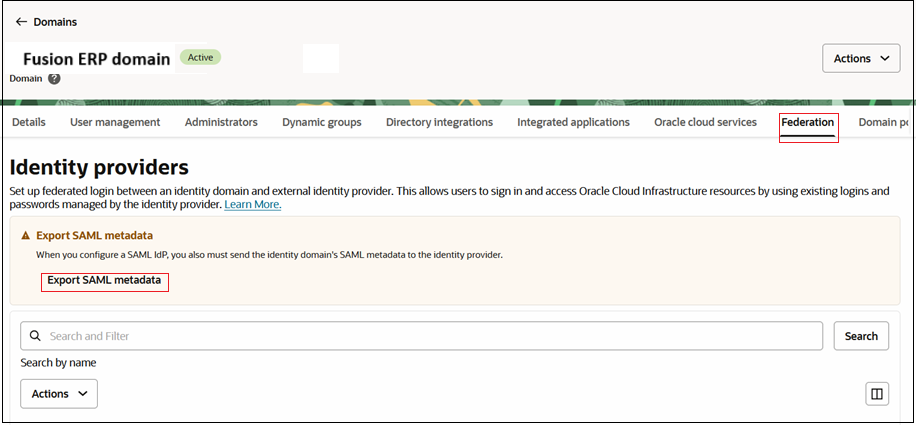
- 下载元数据文件。您将在 EPM 云帐户中使用此文件将 Fusion ERP 配置为 IdP。
步骤 3 - 云 EPM 帐户 - 将 Fusion ERP 配置为身份提供者
在 云 EPM 帐户中将 Fusion ERP 服务配置为可信身份提供者。
- 在云 EPM 帐户中,转到导航菜单,搜索 Identity(身份),然后选择域。
- 选择云 EPM 域以查看域的详细信息页。
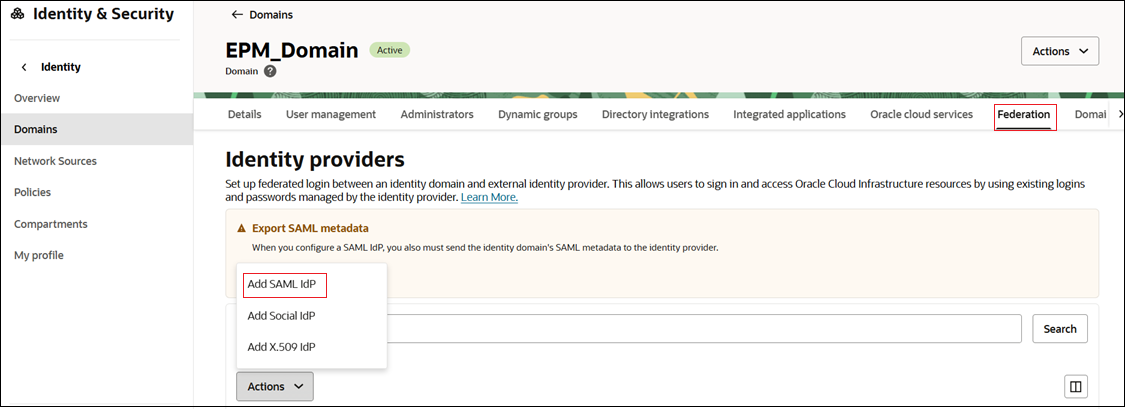
- 导航到联盟选项卡。
- 单击操作,选择添加 SAML IdP 并提交工作流中的任务。
- 任务 1 - 添加详细信息:
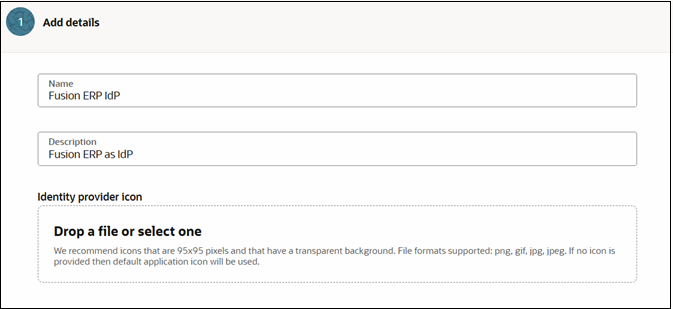
- 名称:输入 SAML IdP 的名称。
- (可选)说明:输入 IdP 的说明。
- (可选)身份提供者图标:拖放支持的图像,或单击选择一个以浏览查找图像。
- 单击下一步。
- 任务 2 - 交换元数据:
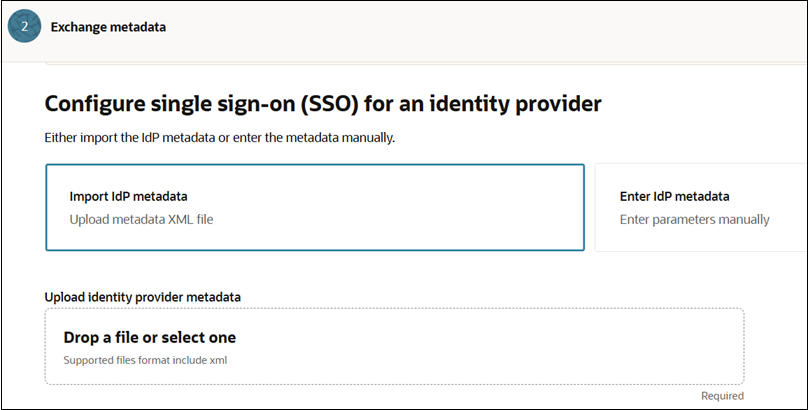
- 选择导入 IdP 元数据。
- 单击放置文件或选择一个以上传从 Fusion ERP 下载的元数据文件。请参阅“步骤 2 - Fusion ERP 云帐户 - 下载 Fusion ERP 元数据”
- 单击下一步。
- 任务 3- 映射用户身份。按参考图像中所示配置字段:
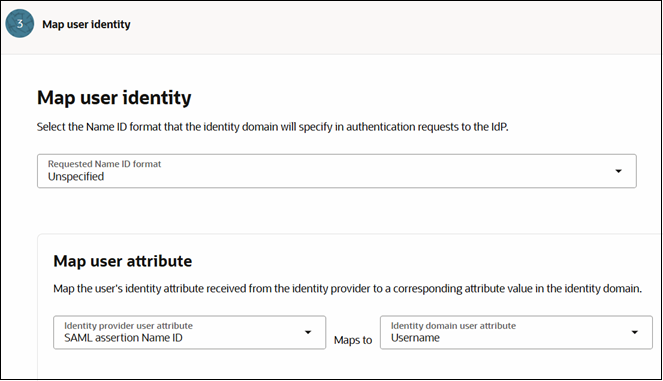
- 单击下一步。
- 在复查并创建页上,验证输入的详细信息。单击创建 IdP。
Fusion ERP 服务将在联盟选项卡中的身份提供者下列出。
- 选择刚刚创建的 Fusion ERP 服务身份提供者以打开详细信息页。
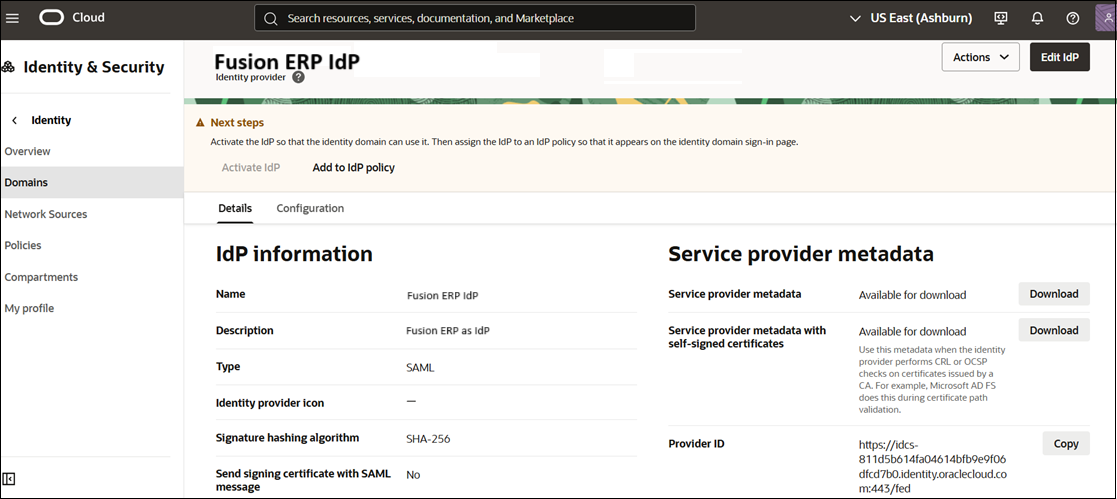
- 单击“服务提供者元数据”旁边的下载。
- 向下滚动并单击服务提供程序签名证书旁边的下载。
步骤 4 - Fusion ERP 云帐户 - 将云 EPM 添加为集成的应用程序
- 转到集成的应用程序选项卡。
- 单击添加应用程序。
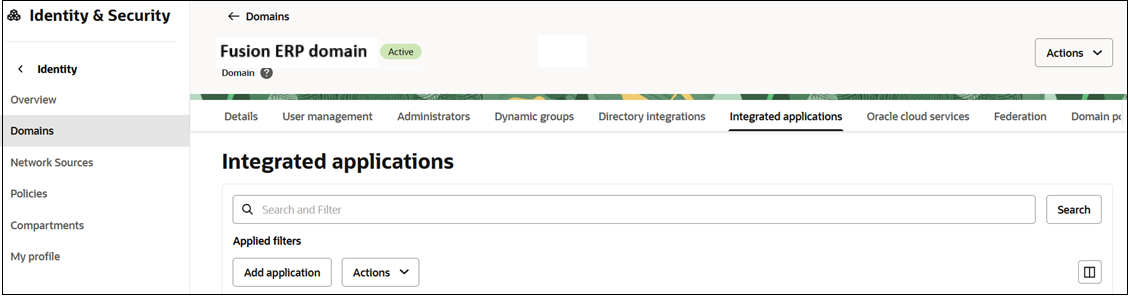
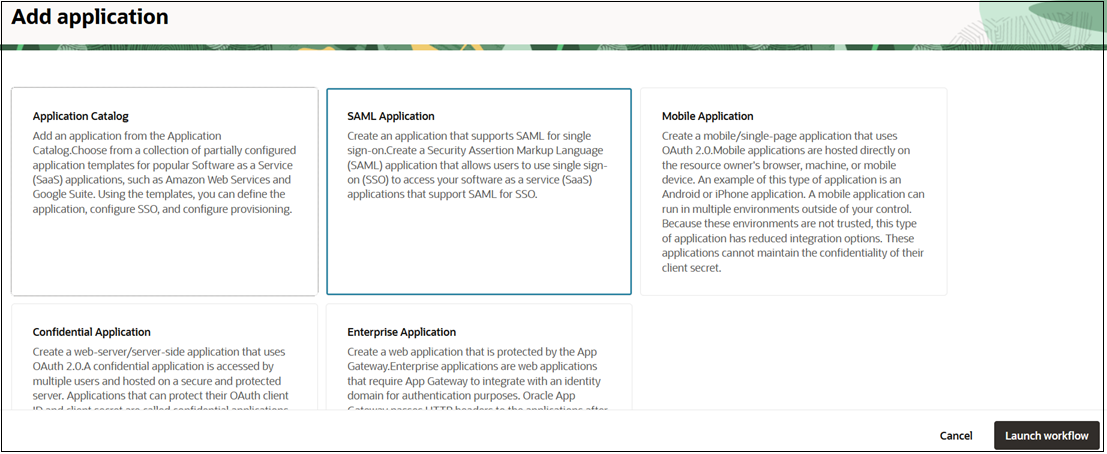
- 在“添加应用程序”页上,选择 SAML 应用程序。
- 单击启动工作流。
- 提供名称和其他详细信息,然后单击提交。
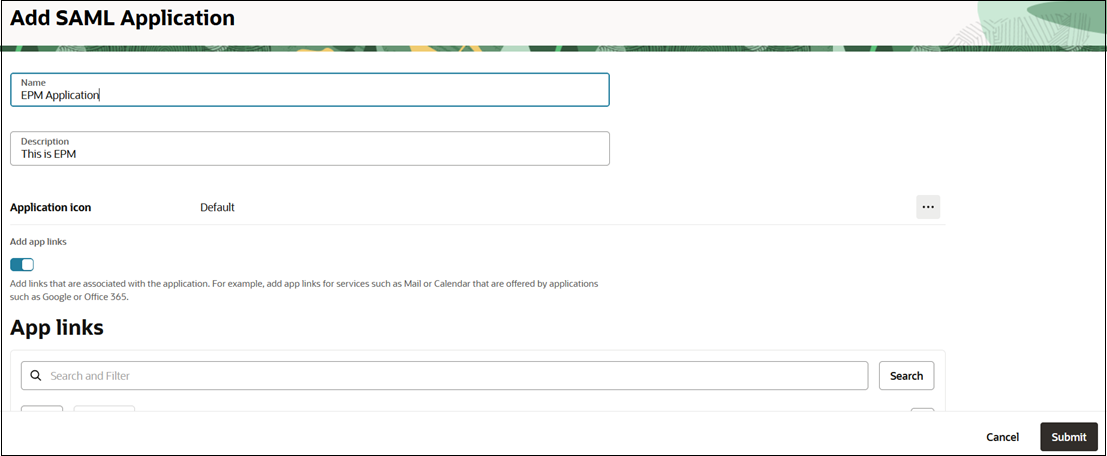
- 配置 SSO。
- 导航到 SAML SSO 配置选项卡。
- 单击编辑 SSO 配置。
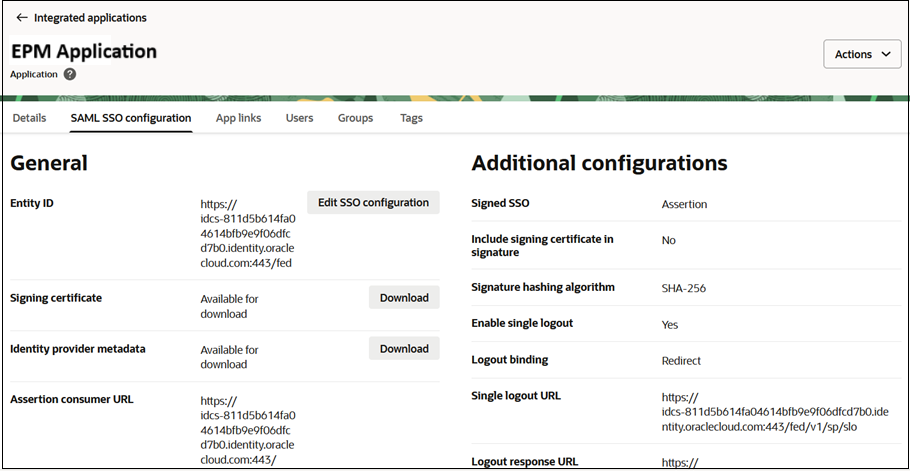
- 在常规下,输入您在上一节中下载的服务提供程序元数据值。请参阅“步骤 3 - 云 EPM 帐户 - 将 Fusion ERP 配置为身份提供者”。字段映射如下所示:
- 实体 ID - 提供程序 ID
- 断言使用者 URL - 断言使用者服务 URL
- 单一注销 URL - 注销服务端点 URL
- 注销响应 URL - 注销响应 URL
- 配置其他 SSO 设置:
- 名称 ID 格式:选择未指定
- 名称 ID 值:选择用户名
- 签名证书:上载从服务提供者元数据屏幕下载的服务提供程序签名证书。请参阅步骤 3 - 云 EPM 帐户 - 将 Fusion ERP 配置为身份提供者。
- 单击保存更改。
- 将用户分配给应用程序。
- 导航到用户选项卡。
- 单击顶部的操作,然后从菜单中选择激活。
- 接下来,单击分配用户。
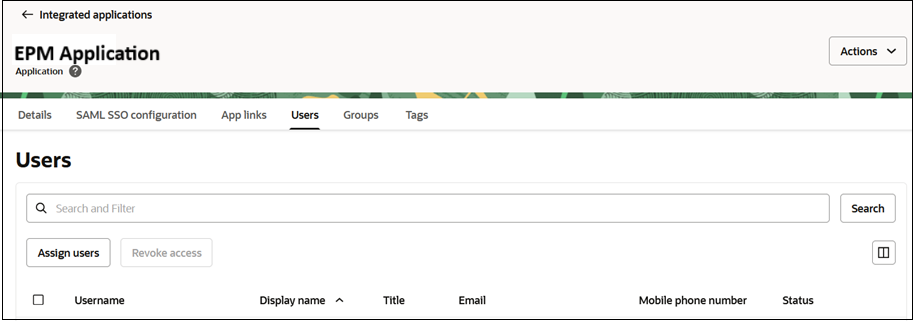
- 搜索并选择要将此应用程序分配给的用户,然后单击分配。
步骤 5 - 云 EPM 帐户 - 验证 SAML SSO
- 验证使用您的身份提供者的 SAML SSO。
- 单击顶部的操作,然后从菜单中选择测试登录。
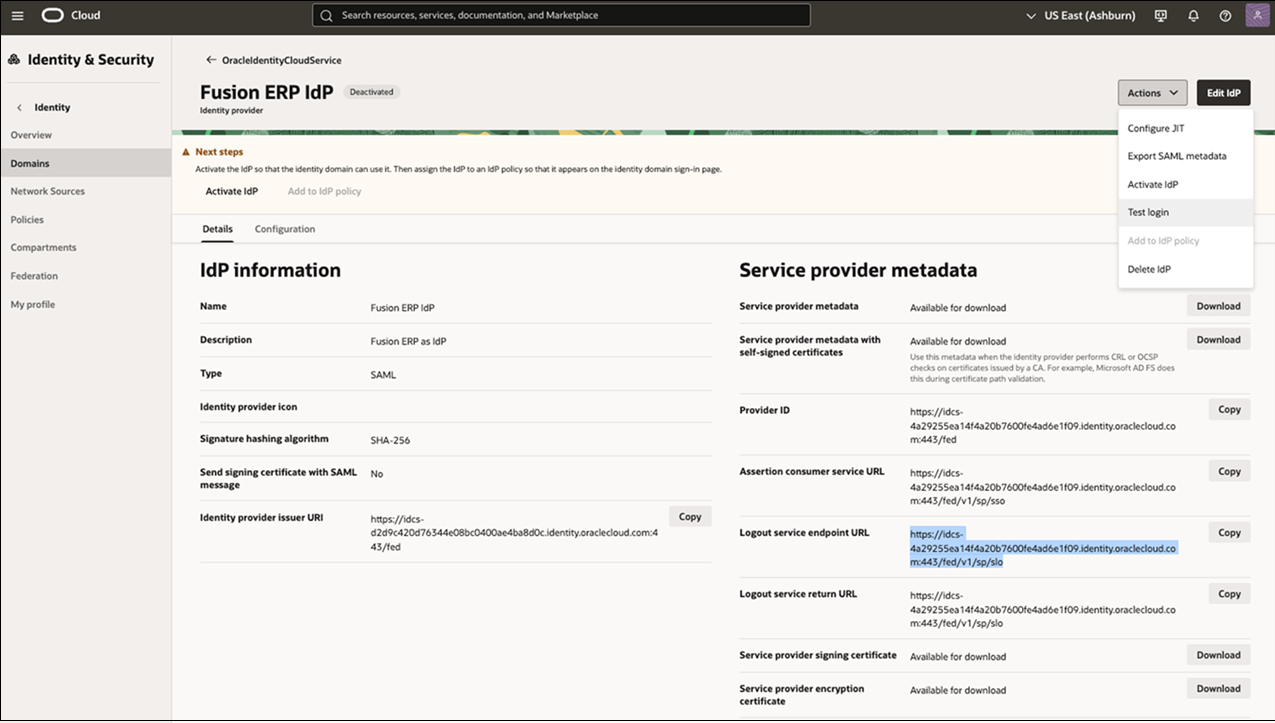
- 使用您的凭据进行身份验证以测试连接。
如果成功,将显示一条消息:“您的连接成功。”
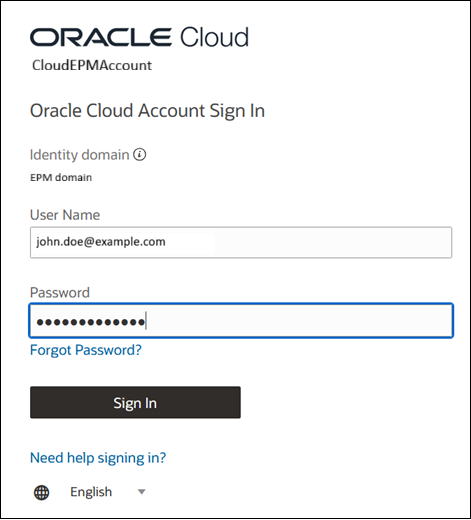

- 单击顶部的操作,然后从菜单中选择测试登录。
- 激活身份提供者,以便身份域可以使用它。单击操作,然后从菜单中选择激活 IdP。
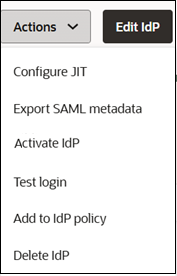
- 接下来,将身份提供者分配给 IdP 策略,使其显示在身份域登录页面上。
- 单击操作,然后从菜单中选择添加到 IdP 策略。
- 向下滚动,在身份提供者策略下,选择要分配的策略。
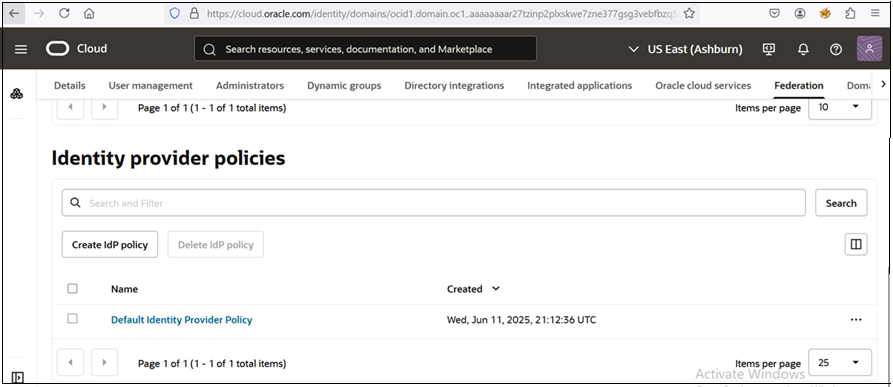
- 单击“默认身份提供者策略”。
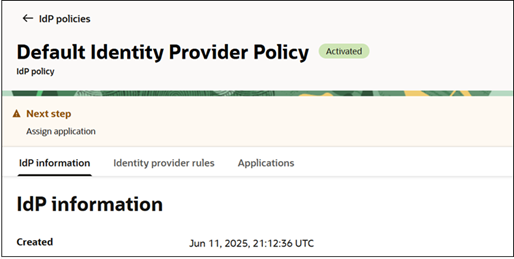
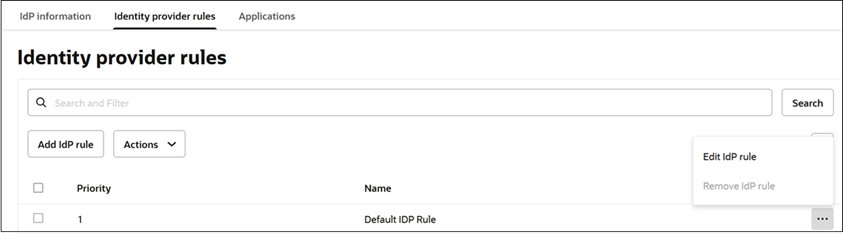
- 导航到身份提供者规则选项卡。
- 单击 IdP 规则旁边的省略号,然后单击编辑 IdP 规则。
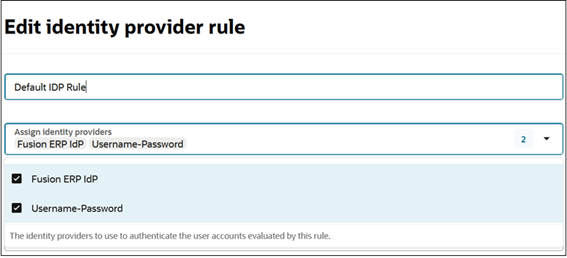
- 在编辑身份提供者规则页上的分配身份提供者下拉列表中,选择 Fusion ERP IdP 和用户名-密码。
- 单击保存更改。
- 单击顶部的“概要信息”图标,然后选择注销。
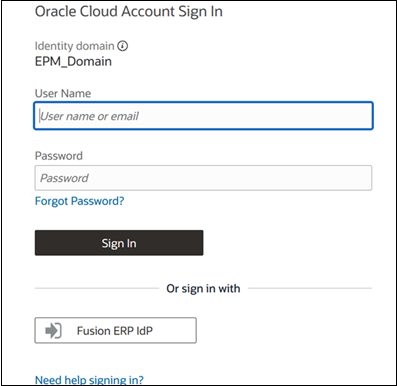
- 再次登录云 EPM 帐户。底部显示 Fusion ERP IdP 按钮。
步骤 6 - 测试 SSO
- 从您的 Fusion ERP 帐户和 云 EPM 帐户注销,然后关闭浏览器。
- 首先,登录您的 Fusion ERP 云帐户。
- 接下来,在单独的选项卡中打开云 EPM URL。
- 在云 EPM 登录页面上,单击 Fusion ERP IdP 。
您将自动进行身份验证并重定向到云 EPM 环境,无需重新输入凭据。
通过 Fusion ERP IdP 成功登录即可确认在您的 Fusion ERP 帐户和云 EPM 帐户之间配置了 SSO。