处理数据
通过 "Get Data"(获取数据)意图,您可以在单个表述中请求多个成员的数据。您还可以按表格式查看信息,并展开成员轻松查看详细信息。此外,通过 "Pivot"(透视)意图,您可以添加或删除维,并更改表的结构。
使用 "Get Data"(获取数据)的方案
下面是使用 "get data"(获取数据)时如何检索信息的示例。
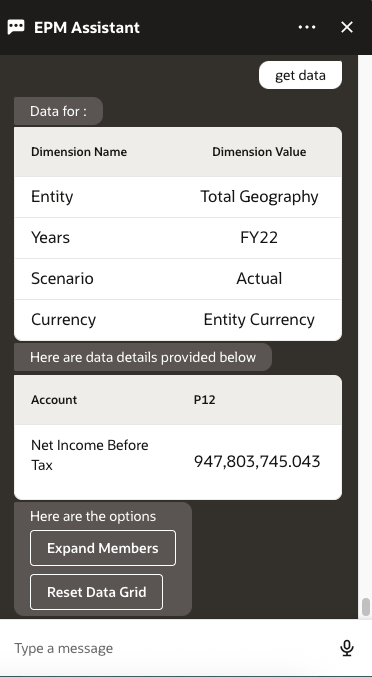
- 输入 get data(获取数据)。该助手将显示当前 POV 的选项。
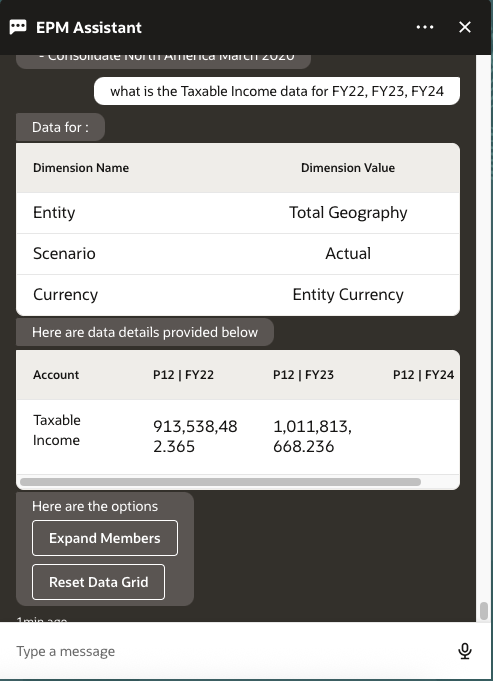
- 如果要查看多个成员(例如 FY22、FY23、FY24)的信息,则输入what is the Taxable Income data for FY22, FY23, FY24(FY22、FY23、FY24 的应纳税所得数据是什么)。
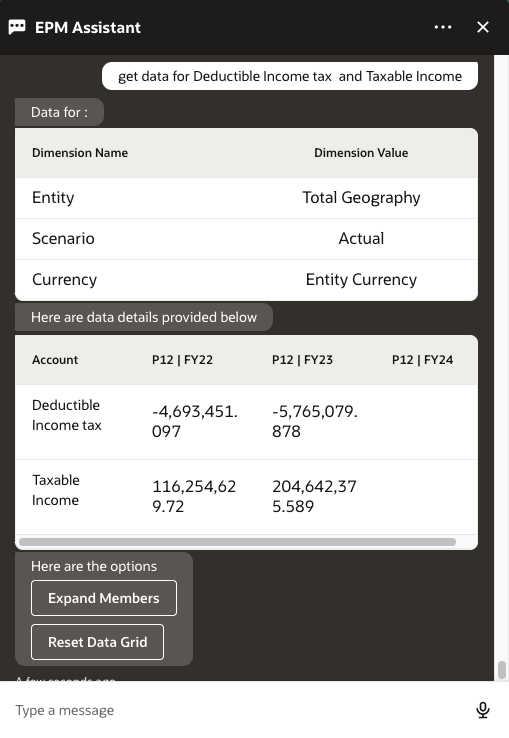
- 如果要更改同一表中具有多个成员的帐户中的一个成员,则输入 get data for Deductible Income Tax and Taxable Income(获取可扣减的所得税和应纳税所得数据)。
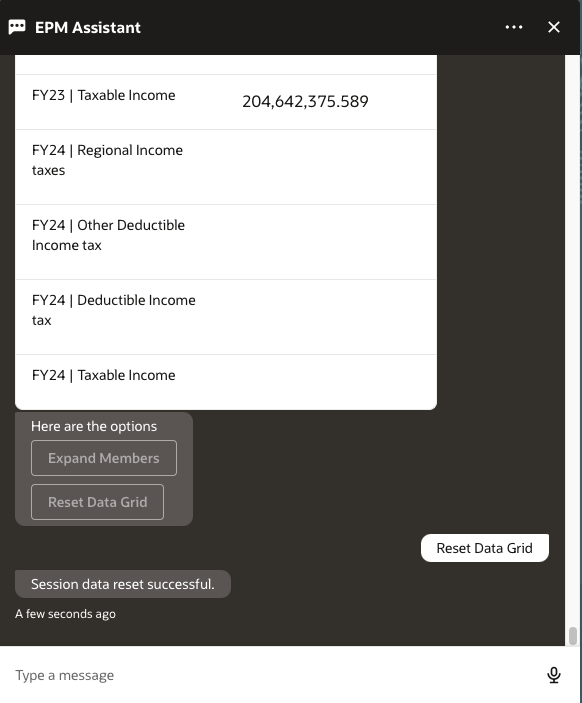
- 要展开成员以查看详细信息,请单击 Expand Members(展开成员)。
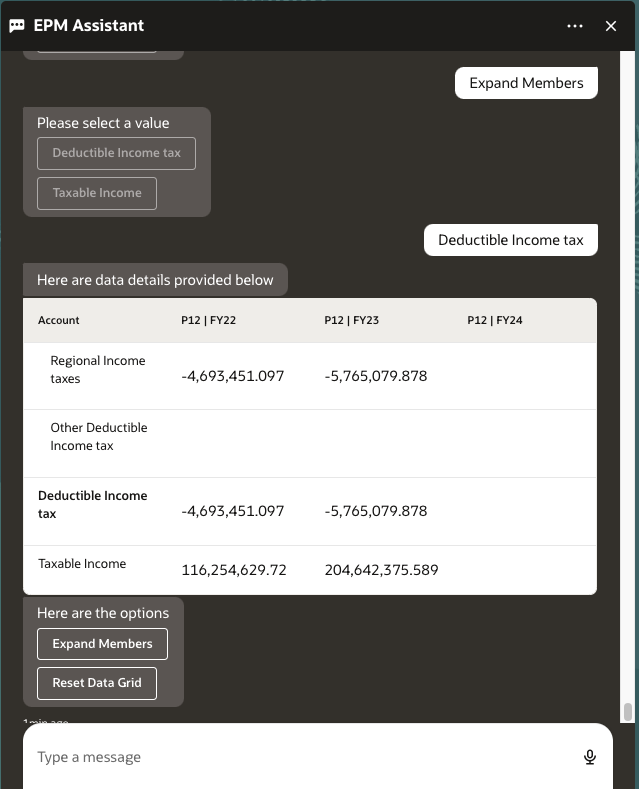
- 要更改成员所在的列或行,则输入 I want to pivot the grid(我要透视网格)。
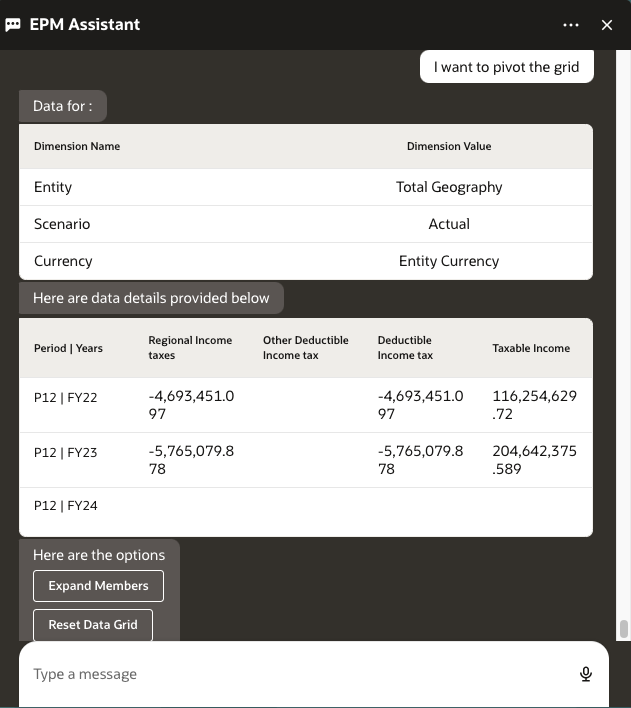
- 如果要将维从 POV 添加到表中,则输入 I want to pivot the Entity to column(我要将实体透视到列)。
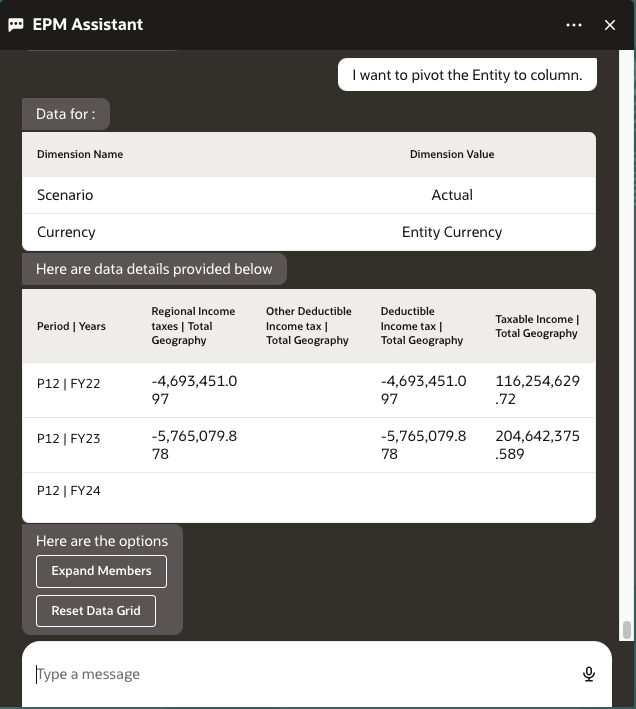
- 如果要删除维,则输入 I want to pivot Period to POV(我要将期间透视到 POV)。
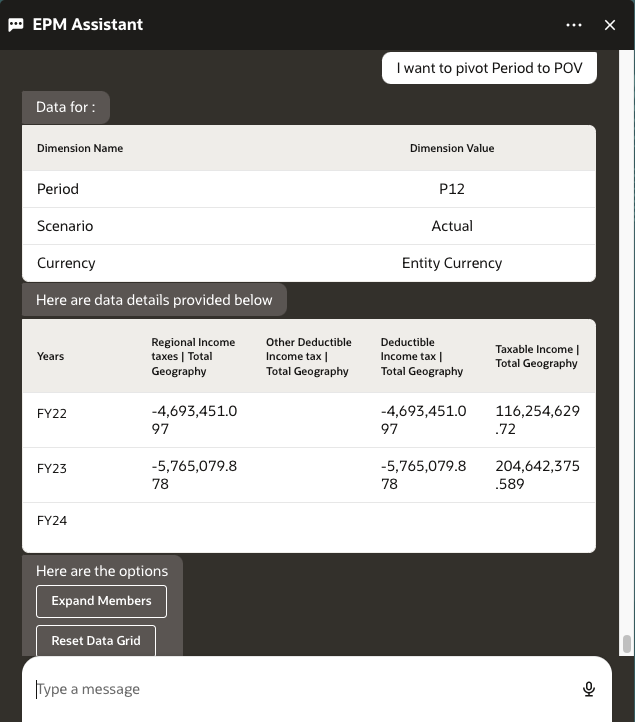
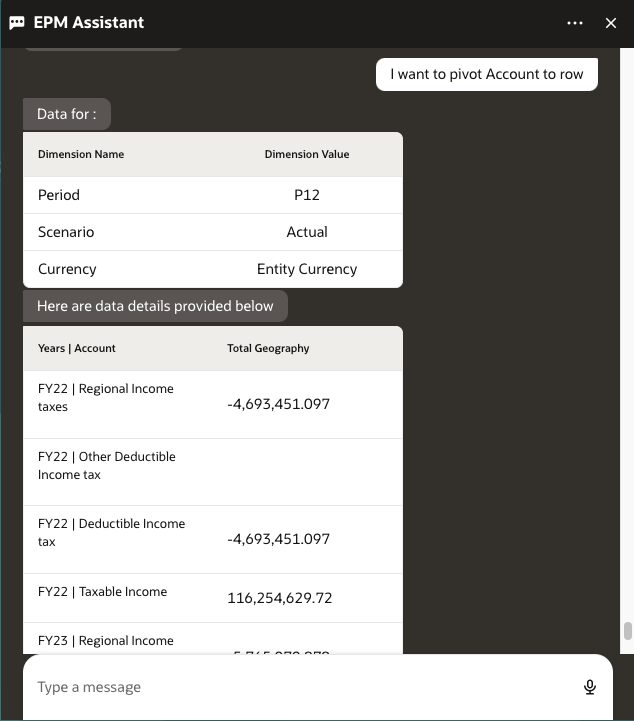
- 如果要将维从列更改为行(反之亦然),则输入 I want to pivot Account to row(我要将帐户透视到行)。
- 如果要重置表,请单击 Reset Data Grid(重置数据网格)。