使用面板预览可用内容
使用面板界面元素在 doclet 中嵌入内容。
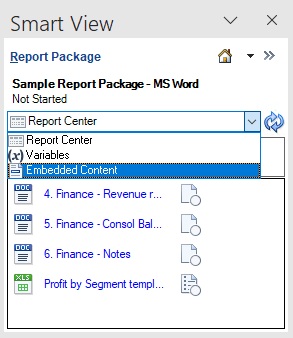
- 在“报表包”面板中,从下拉菜单中选择嵌入的内容(请参阅“Figure 24-40”)。
Figure 24-40 在“报表包”面板中选择了“嵌入的内容”选项
此时将显示“嵌入的内容”面板。
Figure 24-41 “嵌入的内容”面板
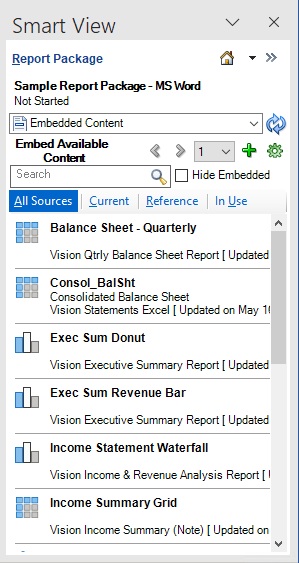
在“嵌入的内容”面板的全部选项卡中,将列出所有可用内容。
- 可选:使用预览按钮
 预览可用内容。
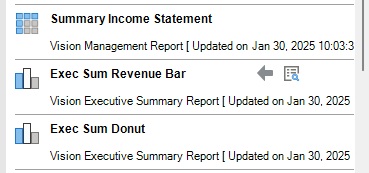
在列表中选择可用内容时,将显示预览按钮
,如Figure 24-42 所示。Figure 24-42 选择了可用内容并显示“插入”和“预览”按钮
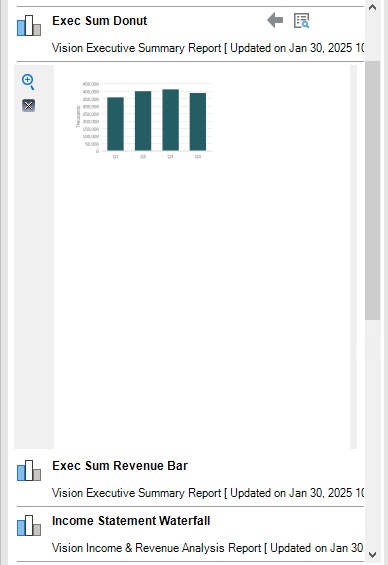
单击
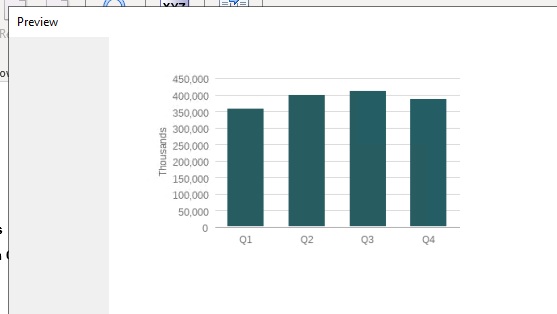
后,面板中将显示可用内容的缩略图图像,就在可用内容名称的上方。例如,单击 "Exec Sum Revenue Bar" 可用内容的 会在面板中显示以下缩略图图像:
- 可选:单击缩略图图像旁边的
 以将其放大。
放大图像将在一个单独的对话框中启动。您可以将对话框从右向左或上下拉伸以进一步放大。
Figure 24-43 “预览”对话框的一部分,其中显示可用内容的放大图像
单击预览对话框中的任意位置,或单击对话框右上角的 X 以关闭该对话框。
- 单击
 以关闭面板中的缩略图图像。