在 Smart View 中管理 IPM 作业
在 Oracle Smart View for Office 中,可以运行并管理配置为生成 IPM 洞察的 IPM 作业以及使用自动预测定义预测的 IPM 作业。
数据源类型:Planning、Enterprise Profitability and Cost Management、Financial Consolidation and Close、自由形式和 Tax Reporting
在业务流程的 Web 应用程序中,作为服务管理员,您可以配置 IPM 作业以生成洞察并使用自动预测定义预测。您可以定期运行这些作业,以根据业务数据更改提取最新洞察。
除了 Web 应用程序之外,您还可以使用 IPM 配置操作从 Smart View 运行并管理 IPM 洞察和自动预测作业。在 Smart View 面板中,右键单击应用程序名称,然后单击 IPM 配置以在 IPM 配置对话框中查看可用作业的列表。
Note:
IPM 配置操作仅适用于具有“IPM - 管理”细粒度角色的服务管理员。在 IPM 配置对话框中,可以查看作业的名称、作业类型(洞察或自动预测)、关联的多维数据集名称、上次修改作业的日期和时间、上次运行作业的日期和时间,以及作业的当前状态(如“正在处理”、“已完成”、“错误”、“已完成,但有错误”等)。
上次修改及上次运行日期和时间始终显示 Web 应用程序中显示的服务器时间戳,而不是本地计算机的时间戳。
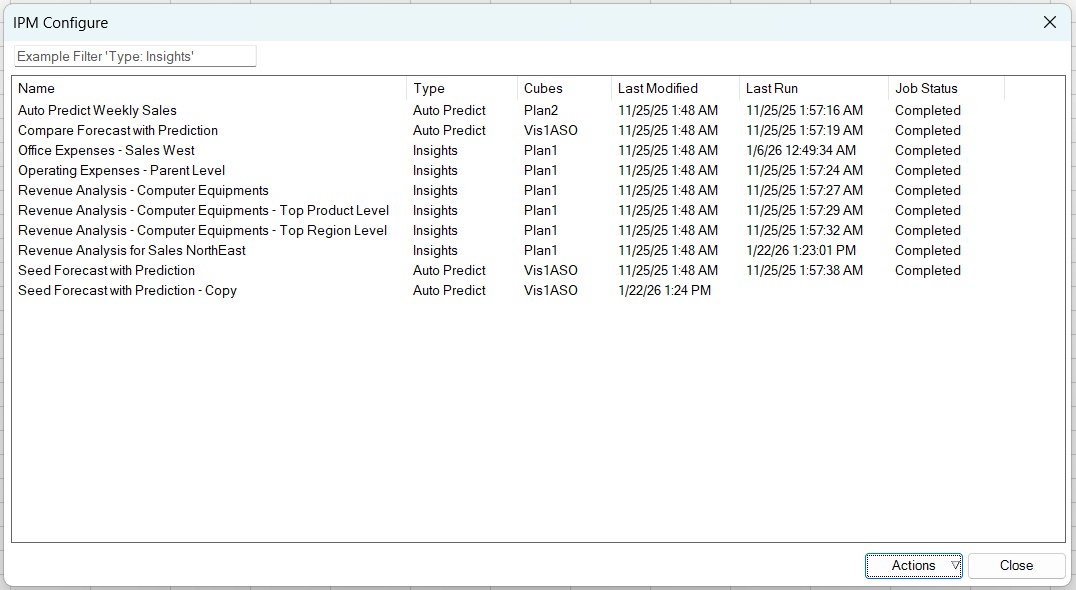
可以对 IPM 作业执行以下操作:
要创建和编辑 IPM 作业,请使用业务流程的 Web 应用程序中的“IPM 配置”向导。请参阅:
- Planning:《管理 Planning》中的“配置 IPM”
- 自由形式:《管理自由形式》中的“配置 IPM 洞察”
- Enterprise Profitability and Cost Management:《管理和使用 Enterprise Profitability and Cost Management》中的“配置 IPM 洞察”
- Tax Reporting:《管理 Tax Reporting》中的“配置 IPM 洞察”
- Financial Consolidation and Close:《管理 Financial Consolidation and Close》中的“配置 IPM 洞察”
筛选 IPM 作业
您可以在 IPM 配置对话框中根据作业名称、类型和多维数据集筛选 IPM 作业列表。
- 要按名称进行筛选,请首先在筛选框中键入作业的名称。此时将显示与输入的名称匹配的作业。
- 要按作业类型进行筛选,请首先键入“类型:”,然后从列表中选择所需的参数。作业类型包括“洞察”和“自动预测”。
- 要按多维数据集进行筛选,请首先在筛选框中键入多维数据集名称。此时将显示与输入的名称匹配的作业。
运行 IPM 作业
您可以运行 IPM 作业以基于最新的可用数据生成洞察或自动预测。
要运行 IPM 作业:
- 打开 Excel 工作表、Word 文档和 PowerPoint 幻灯片,并连接到具有 IPM 洞察的业务流程。
- 在 Smart View 面板中,右键单击应用程序名称,然后选择 IPM 配置。
- 在 IPM 配置对话框中,从可用作业列表中选择要运行的作业。
- 在操作下拉菜单中,单击运行。
此时将显示一条确认消息,告知您作业已开始。单击确定。
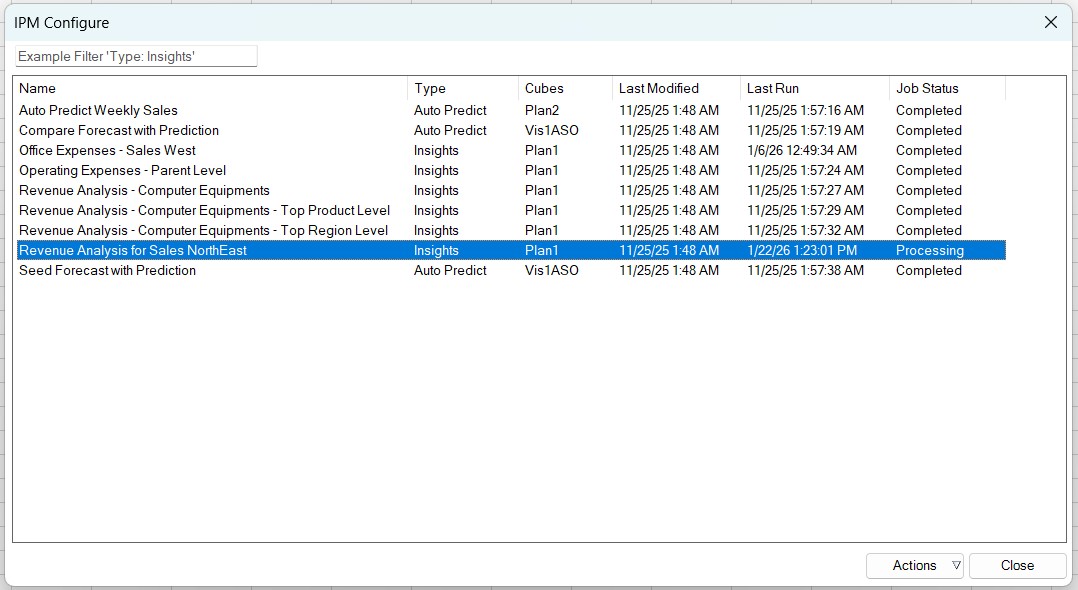
作业状态列中作业的状态显示为正在处理。完成后,将显示已完成状态。
某些作业可能需要较长的时间才能完成并持续显示正在处理状态。要检查作业的最新状态,请关闭 IPM 配置对话框,然后再次打开该对话框。
删除 IPM 作业
可以删除不再需要的 IPM 作业。
要删除 IPM 作业:
- 在 Smart View 面板中,右键单击应用程序名称,然后选择 IPM 配置。
- 在 IPM 配置对话框中,选择要删除的作业。
- 在操作下拉菜单中,单击删除。
此时将显示一条确认消息,确认是否要删除作业。单击确定。
该作业将从 IPM 配置对话框中的可用作业列表中删除。
复制 IPM 作业
您可以复制 IPM 配置对话框中可用的现有 IPM 作业。但是,您只能从 Web 应用程序编辑复制的作业。
要复制 IPM 作业:
- 在 Smart View 面板中,右键单击应用程序名称,然后选择 IPM 配置。
- 在 IPM 配置对话框中,选择要复制的作业。
- 在操作下拉菜单中,单击复制。
将创建作业的新副本,并在 IPM 配置对话框的可用作业列表中显示该副本。复制的作业显示原始作业的名称以及 "- Copy" 后缀。例如,如果原始作业的名称为 "Sales Forecast",则复制的作业名称将显示为 "Sales Forecast - Copy"。
当前,您只能从 Web 应用程序编辑复制的作业。
下载 IPM 作业报表
您可以在可下载的报表中查看状态为已完成的 IPM 作业的详细信息。此报表以 Excel 工作簿格式下载,并在以下工作表中显示预测状态和方法的详细信息。
- 摘要:包含以下方面详细信息的摘要:作业时间戳、数据日期范围、多维数据集、POV 和系列维以及预测期间考虑的任何事件。
- 报表:详细报表,其中显示成员维的状态、准确度、预测方法、季节性、调整的离群值、误差度量和其他预测统计信息。
- SV_Series_Data_CubeName:用于洞察或预测的数据。您可以使用 Smart View 对此数据执行即席分析。对于涉及多个多维数据集的作业,会为每个多维数据集创建单独的工作表。
下次运行作业并成功完成时,报表将被覆盖。
要下载并查看作业报表:
- 在 Smart View 面板中,右键单击应用程序名称,然后选择 IPM 配置。
- 在 IPM 配置对话框中,选择要查看报表的作业。
- 在操作下拉菜单中,单击下载报表。
此时将打开一个新的 Excel 工作簿,其中包含下载的报表。您可以使用 Microsoft Excel 的另存为选项保存此 Excel 报表。
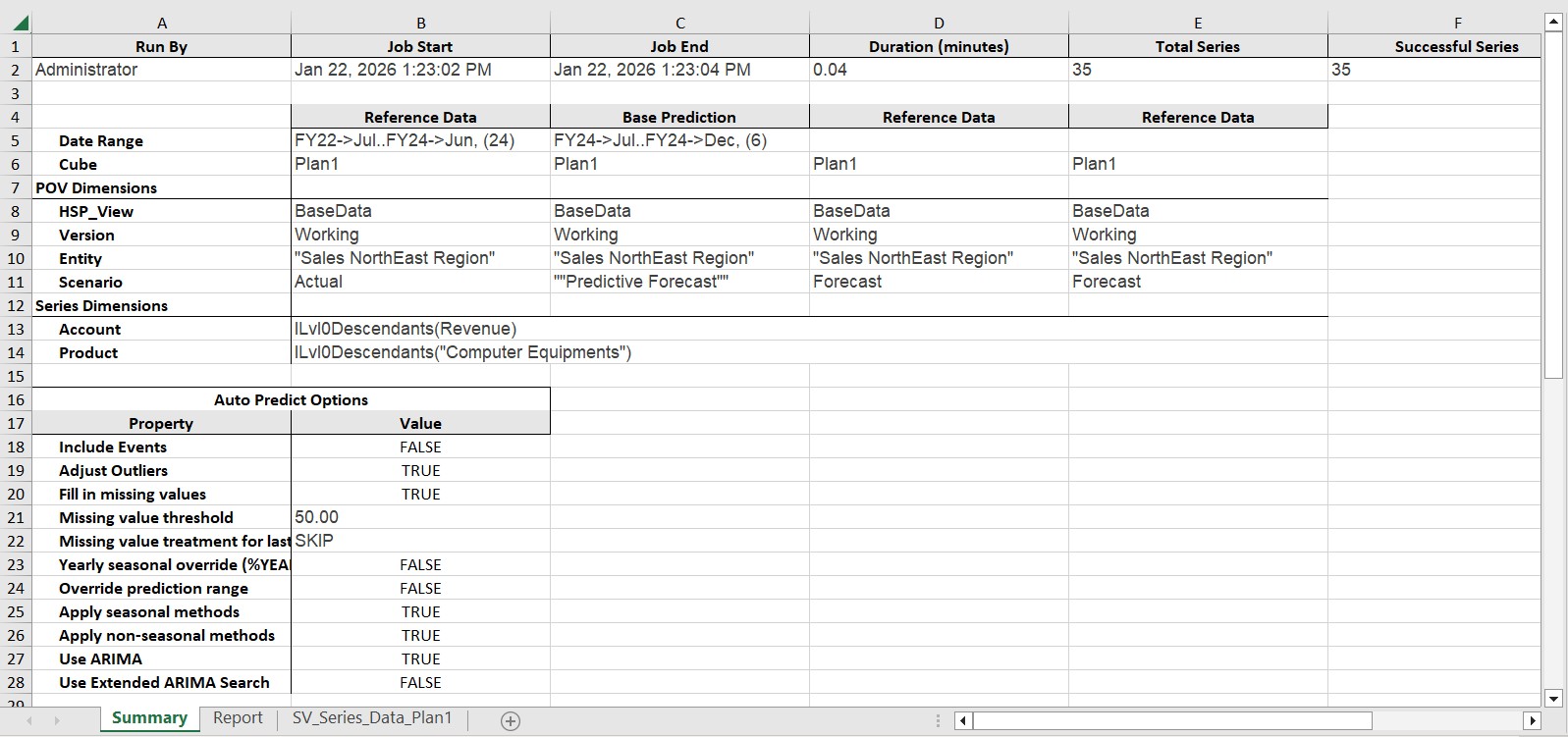
您还可以将其连接到从中运行作业的数据源,并使用 Smart View 提供的各种即席分析操作分析 SV_Series_Data_CubeName 工作表中的数据。