使用提示
利用提示,用户可指定相应标准,以确定他们插入的视图的内容。Oracle Smart View for Office 同时支持提示和页面提示。有关页面提示的信息,请参阅“使用页面提示”。
Smart View 中的提示等同于 Oracle Analytics Cloud 中的提示。Smart View 仅支持列提示。
在 Oracle Analytics Cloud 中,提示是在分析级别定义的。每次在 Smart View 中插入视图时都将提示用户为这些提示输入值。
如果在 Oracle Analytics Cloud 中为分析定义了提示,那么,当您将分析中的表、透视表或图形视图插入到 Smart View 中时,系统会提示您选择要为该视图显示的数据。当插入已定义了提示的分析中的复合视图时,对于该复合视图中的所有视图,提示您输入值时,系统仅提示一次。
例如,为分析指定年份提示,并可从年份 2010、2011 和 2012 中进行选择。当您插入表、透视表或图形时,系统会提示您选择要显示哪一年的数据:2010、2011 或 2012。另外,您可以选择插入复合视图,并且您所做的提示选择将应用于插入的所有视图。在插入后,您可以编辑每一个视图上的提示以选择显示另一年份的数据。
视图只能分别进行编辑。编辑操作将提示您输入要为正在编辑的每个视图选择的值。
您可以编辑已在视图中插入或复制并粘贴的提示。
注:
Smart View 中不支持在 Oracle Analytics Cloud 中的层次列上定义的提示。
要编辑提示:
- 从 Oracle Analytics Cloud 功能区中,选择编辑提示按钮以显示原始选择。
图 31-9 “编辑提示”按钮

如果服务器上的报表定义发生了更改,将会重置所做选择,您必须重新选择所有提示和列。
- 在提示选择器中,修改提示选择。
您也许可以直接从提示选择器上的下拉列表中选择数据,具体取决于 Oracle Analytics Cloud 中的提示设置情况。您还可以从值选择器对话框中选取值。
图 31-10 显示了一个值选择器范例,其中选择了显示年份 2008、2009 和 2010。
图 31-10 显示所选年份 2008、2009 和 2010 的值选择器对话框
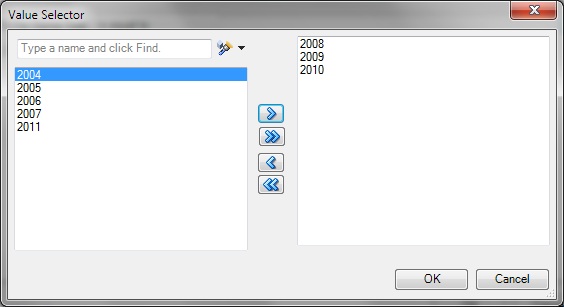
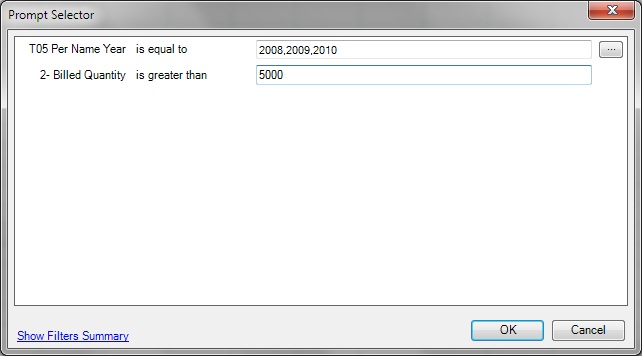
在值选择器中单击确定后,选择内容会填充示例提示选择器中的第一个提示。示例提示选择器中的第二个提示要求您直接输入金额;在此示例中,要显示的金额是大于 5,000 美元的计费数量。
填写完毕的提示选择器对话框类似于图 31-11 所示。
图 31-11 填充的提示选择器
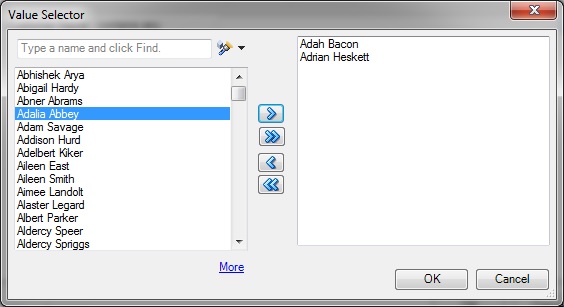
在某些情况下,要从中选择的数据可能会超长。为了能够在值选择器中加载大量数据,Smart View 将值以组的形式呈现。滚动并从第一个显示的组中选择,然后单击更多以查看并从下一个组中选择。继续单击更多,直到查看并在整个数据列表中进行了选择。图 31-12 显示了一个范例。
图 31-12 值选择器中的更多按钮,用于显示大量数据