示例:对模板分组以根据状态显示补充数据表单
此示例绍如何创建透视表视图,该视图根据状态对模板分组并显示补充数据表单。下图显示了透视表视图。
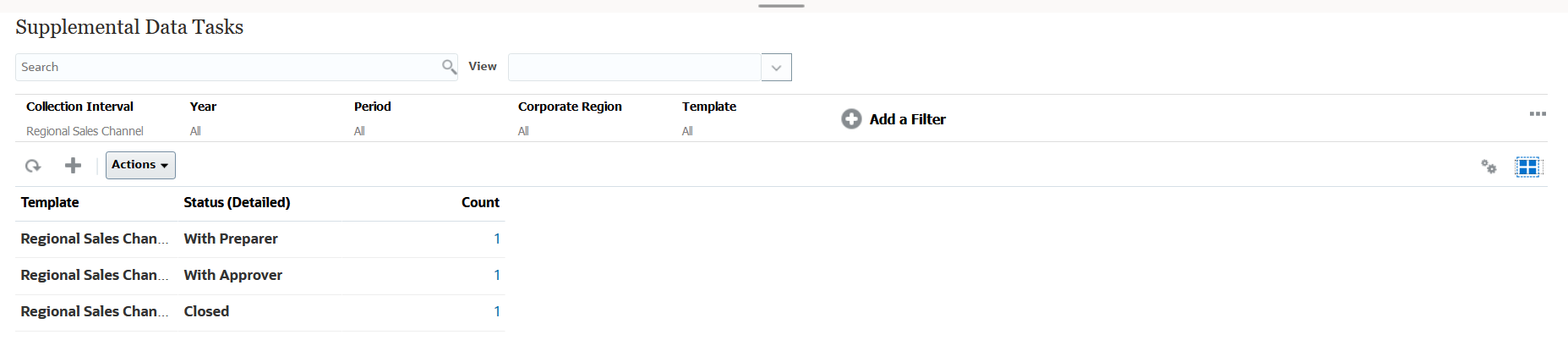
使用以下步骤创建上述透视表视图:
- 在主页中,依次单击数据和补充数据分析。
-
单击
 图标,然后选择透视表视图。
 - 单击编辑图标,根据需要配置透视表视图。
- 在属性选项卡上:
- 背景:无填充
- 标题大小:13
- 数据大小: 14
- 期间:选择
- 在布局选项卡上:
- 在 X 轴中:
- 在类型中,选择属性。
- 在属性 1 中选择模板,在属性 2 中选择状态 (详细信息)。
- 在排序中,依次选择模板和降序。
- 在图例 (系列) 中:
- 在值中,选择表单。
- 在类别中,选择无。
- 在 X 轴中:
-
在列选项卡上,选择显示的标签。
- 单击确定。