为转换设置货币属性
要使用货币转换,可以创建一个属性来存储用实体的本地货币表示的金额(或币值)。在编辑属性对话框中,有一个名为货币的属性。如果为该属性选择实体货币值,则该特定属性将从表单模板所部署到的实体继承货币。您可以通过选择显示的其他货币来将其覆盖。
下面以一个 Employee Meal Expenses 集合为例进行演示。在该集合中,需要手动输入餐费数据值,这些值用世界各地的实体的本地货币表示。您可以选择是使用实体货币还是将其覆盖。
属性包括 "Employee ID"、"Employee Name"、"Meal Type"、"Amount" 和 "Amount in HQ Currency"。我们的目标是收集 Amount 并将其转换为 Amount in HQ Currency(总部货币为美元)。
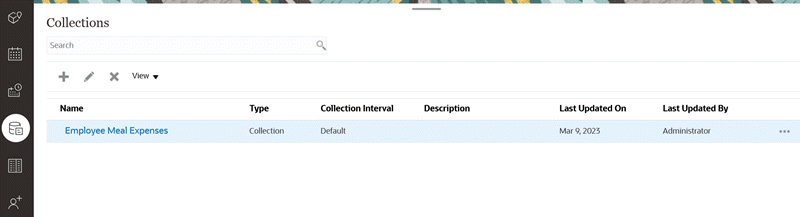
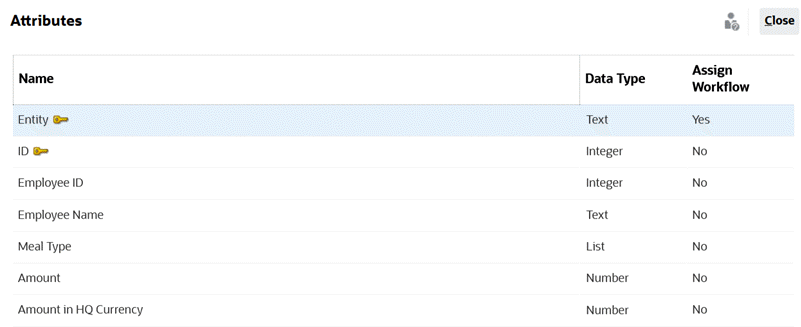

要将输入值的本地货币转换为总部货币:
- 在主页上,依次单击应用程序和补充数据。
- 单击左侧的集合选项卡。
- 依次选择“集合”、操作和编辑。
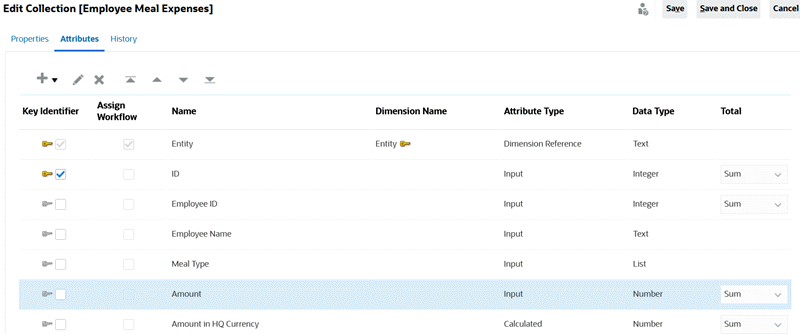
- 在属性选项卡中,选择属性(例如 Amount,它是世界各地不同团队的餐费的输入值),然后依次单击操作和编辑。
- 在货币中,选择实体货币意味着此属性(即 Amount)将继承表单所部署到的实体的货币,在此示例中是美元。
- 计算属性 Amount in HQ Currency 的货币设置为美元。
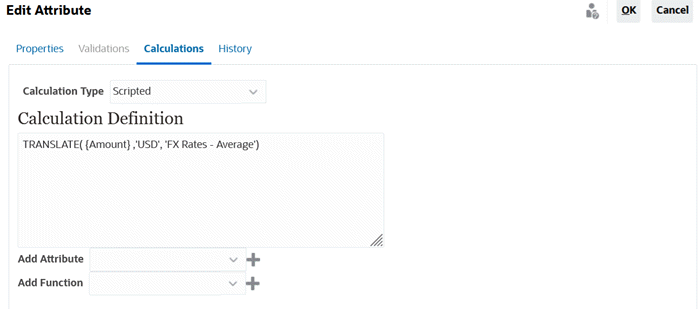
- 在“计算”中,TRANSLATE 函数已经设置为使用“平均值”兑换率类型将 "Amount" 中的值转换为 "USD" 货币。
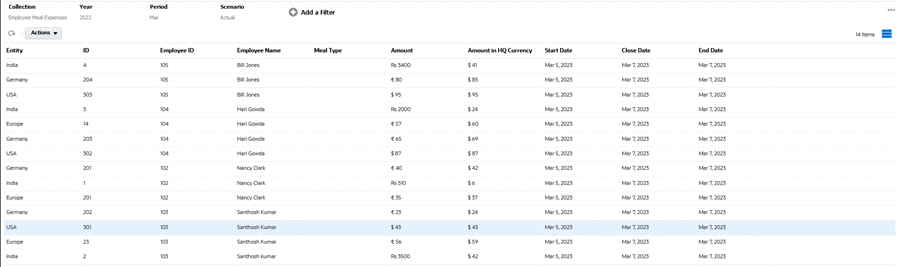
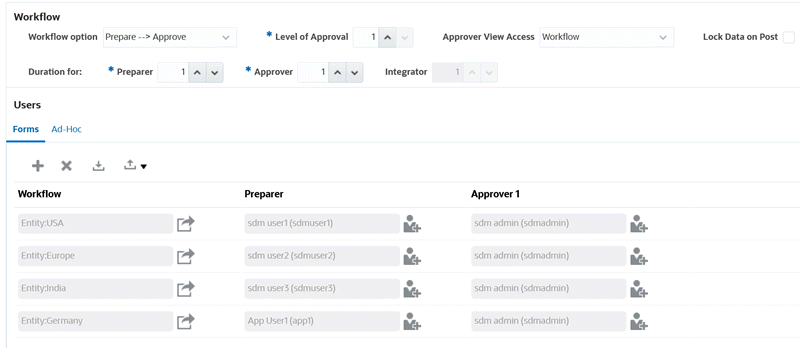
- 设置完成后,您可以在部署的表单中查看转换结果。在下面的示例中,表单模板已部署到四个不同的实体,这些实体分别使用四种不同的货币。
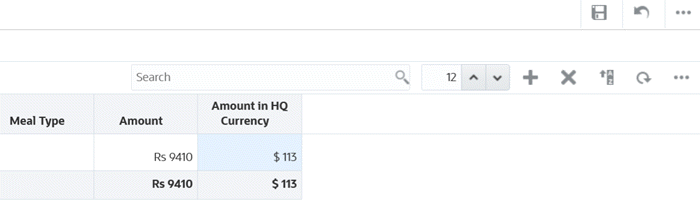
对于印度的每月餐费,在输入“金额”之后,转换后的货币值会在保存之后显示。请注意,转换得出的是总部货币值。
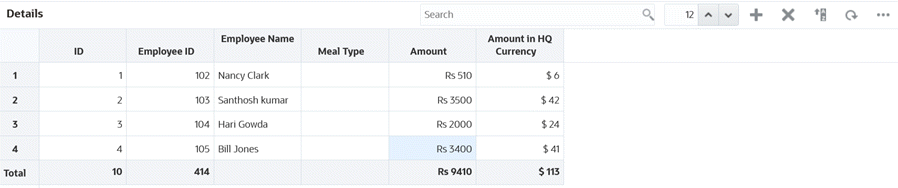
- 您也可以在“补充数据分析”中查看该值。请注意 "Amount" 列中的货币符号以及 "Amount in HQ Currency" 列中转换的值。