使用 WSCP 连接到计算实例
介绍如何使用安全 Shell (Secure Shell, SSH) 或远程桌面连接来连接到正在运行的实例。
可以使用安全 Shell (Secure Shell, SSH) 或远程桌面连接来连接到正在运行的实例。默认情况下,大多数 UNIX 样式的系统都包含一个 SSH 客户端。Windows 10 和 Windows Server 2019 系统应包含 OpenSSH 客户端,如果您使用 Oracle Cloud Infrastructure 生成的 SSH 密钥创建实例,则需要该客户端。对于其他 Windows 版本,可以使用可供下载的名为 PuTTY 的免费 SSH 客户端连接到命令行。
在开始之前,将需要以下信息来连接到实例:
- 实例的公共 IP 地址。可以从控制台中的“实例详细信息”页获取地址。打开导航菜单并单击计算。在计算下,单击实例。然后,选择您的实例。或者,可以使用核心服务 API ListVnicAttachments 和 GetVnic 操作。
- 实例的默认用户名。如果您使用 Linux、CentOS 或 Windows 的平台映像启动实例,则用户名为
opc。如果您使用 Ubuntu 平台映像启动实例,则用户名为ubuntu。 - 对于 Linux 实例:启动实例时使用的 SSH 密钥对私有密钥部分的完整路径。有关密钥对的详细信息,请参阅 "Managing Key Pairs on Linux Instances"。
- 对于 Windows 实例:如果是首次连接到实例,将需要实例的初始密码。可以从控制台中的“实例详细信息”页获取密码。
要连接到计算实例:
-
启动 WinSCP。
-
在 WinSCP 页上,依次选择 Session 和 New Session。
-
在 Login 页上的 Host Name 中,输入已复制和保存的 Public IP Address。
-
在 Port number 中,保留默认值 22。
-
在 User name 中,输入 opc。
opc用户可以执行需要对计算节点具有 root 访问权限的操作(如备份或修补);此用户可以使用sudo命令获取对计算实例的 root 访问权限。
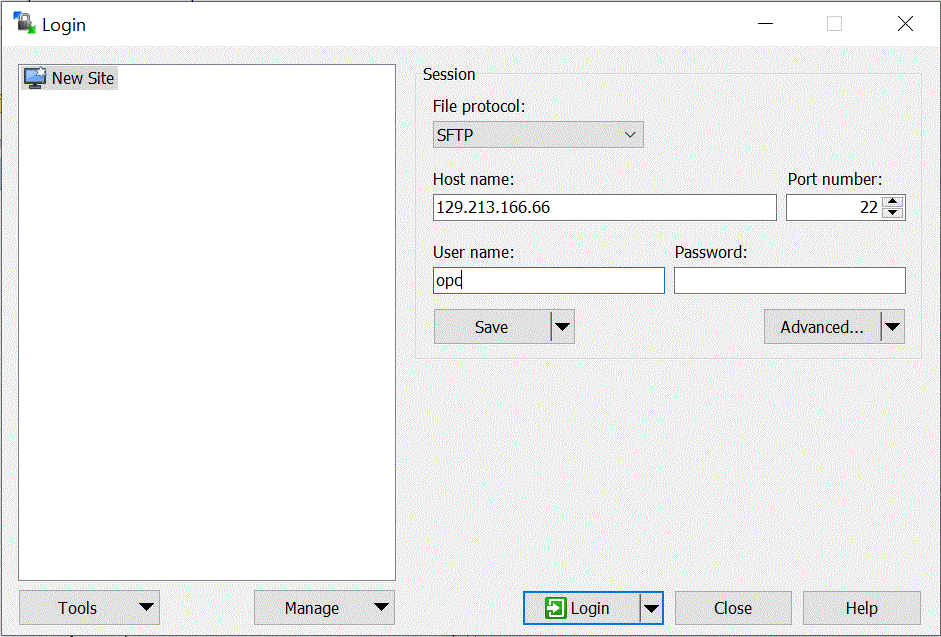
- 从 Advanced 下拉列表中,选择 Advanced。
-
在 Advanced Site Settings 页上,依次选择 Connection 和 Proxy。
-
从 Proxy Type 下拉列表中,选择 HTTP。
- 在 User name 中,输入客户代理服务器。
-
在 Port number 中,将端口号保留为 80。
-
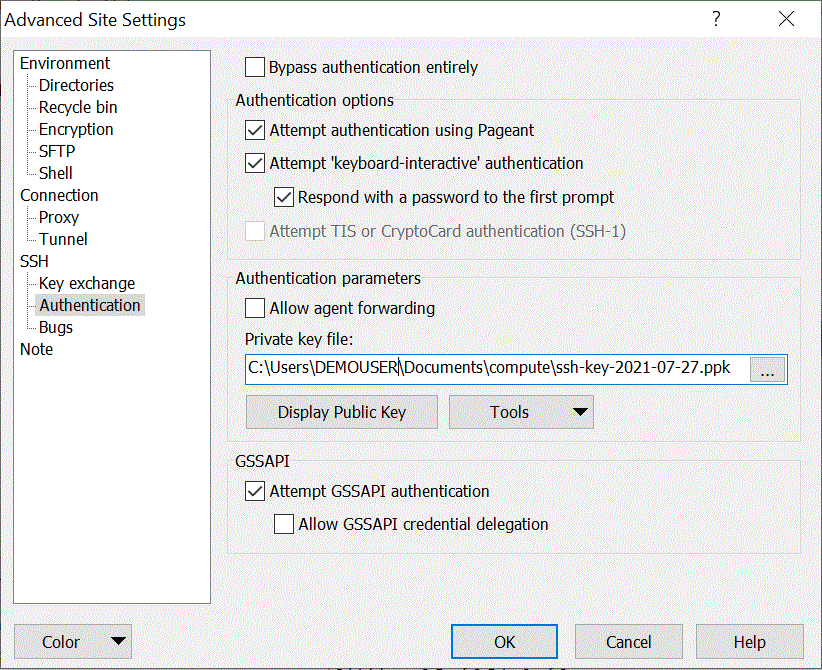
依次单击 SSH、Key exchange 和 Authentication。
-
从 Private key file 中,单击
 ,然后导航到已保存的私有密钥。
 -
单击确定。
-
在 Login 页上,单击 Login。
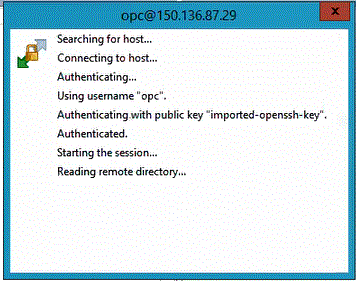
将显示对
opc登录信息进行身份验证的消息。