示例:创建图表以按月显示任务状态
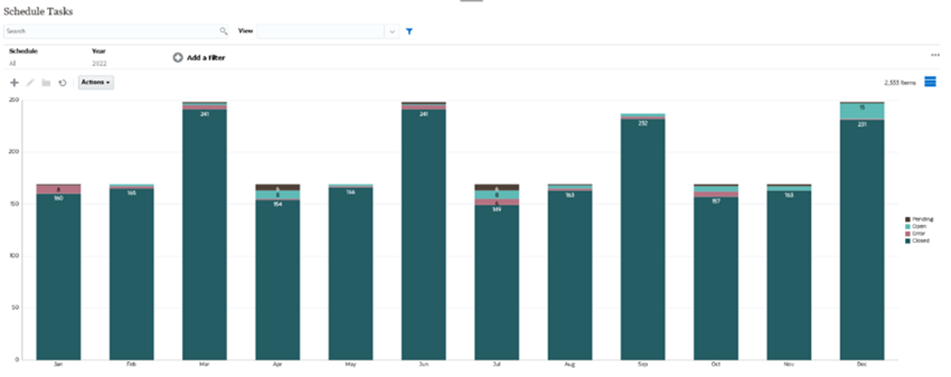
此示例创建了一个图表,用于按期间汇总所有任务的完成状态。这有助于确定某些任务是否未在期间内完成。
生成的图表显示如下。单击图表中的任何区域以向下钻取并查看组成该聚合区域的各个记录。
要创建此图表:
- 从主页中,单击任务。单击调度任务以显示任务列表。
-
从页面右上角的视图选择器中,选择图表视图。
此时将显示图表视图,并显示默认图表。
- 单击右上角的编辑以显示“编辑图表”对话框。
- 在“属性”选项卡中,指定下列选项:
- 在“类型”中,选择柱形图。
- 不选择网格线。
- 在“期间”中,选择选择。
- 在布局选项卡中,指定下列选项:
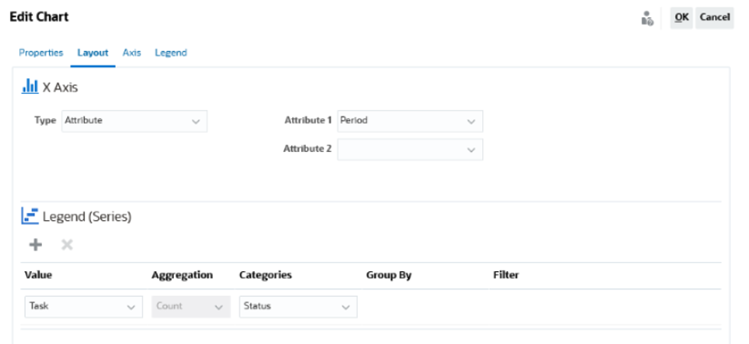
- 在 X 轴部分中:
- 在类型中,选择属性。
- 在属性 1 中,选择期间。
- 在图例 (系列) 部分中:
- 在值中,选择任务。
- 在类别中,选择状态。
- 在 X 轴部分中:
- 在轴选项卡中,保持默认设置不变。
- 在图例选项卡中,指定下列选项:
- 在图例位置中,选择右侧。
- 在调色板中,选择 Redwood。
- 单击确定。